Claude Codeデスクトップ版のインストール方法【入門①】小学生でもわかる!ダウンロードから使い始めまで
としまる
Way to 40's FIRE

※本記事にはプロモーション(アフィリエイト広告)が含まれています。

アイちゃん、僕のWebアプリ毎回ZIPファイルでアップロードしてるんだけど、これマジでダルくて…

それは手間がかかりますね。GitHub連携にすると一気に楽になります。今日はその切り替えの話です。
個人で作った小さなWebアプリを、これまで Cloudflare Pages にZIPファイルを手動アップロード する方式で運用してました。いや〜、これがまた地味にダルくて…(笑)
更新するたびに、こんな手順を踏んでたんです。
最初は「手軽でいいじゃん」って思ってたんですけど、アプリの数が増えてくるとちょっとした修正のたびにこれ全部やるの、正直ストレスでした。「ZIP…またお前か…」みたいな(笑)。
で、今回、これを GitHub連携の自動デプロイ に切り替えたら、マジで世界が変わりました。備忘録も兼ねてまとめておきます!
僕はプログラミングの専門家じゃなくて、基本的にAIに手伝ってもらいながら個人開発を進めるタイプです。作ってるのは筋トレ記録アプリとかビリヤード関連のツールとか、単一の index.html で完結する小さなWebアプリばっかり。
それでも、運用するアプリが増えてくると不満が出てきたんですよ〜。
特に痛かったのが「履歴が残らない」こと。バックアップを別フォルダに取っておく、みたいな原始的な運用をしてたんですけど、明らかに限界でした(笑)。
で、GitHub連携にしたら、何がそんなに変わるの?
結論から言うと、「git push」一回でデプロイまで終わります。ZIP圧縮→ログイン→アップロードの手数がまるごと消えますよ。
結論から言っちゃいます。こうなります。
ファイルを編集 → コマンド1つで本番反映完了
仕組みはめちゃくちゃシンプル。
僕が手を動かすのは1と2だけ。3以降は完全に自動です。これ、初めて動いたとき「え、もう公開されてるの?」って一瞬戸惑いました(笑)。
しかも、変更履歴がぜんぶ残るので「先週の状態に戻したい」も一発。バックアップを別途取る必要もなくなります。これ、地味にめちゃくちゃ効きます。
git pushとか言われても、初心者にはピンとこないんだよね…
ここで噛み砕いて説明します。専門用語っぽく見えますが、やっていることはシンプルです。
ここが最初いちばんモヤモヤしたところなので、自分の言葉でまとめておきますね〜。
git push とは、ローカルPCに溜めた変更履歴を、GitHubの保管庫にアップロードする操作 のことです。要は「こっちの最新版、そっちに送るよ〜」っていう、あの一言ですね。
イメージ図にするとこんな感じ👇
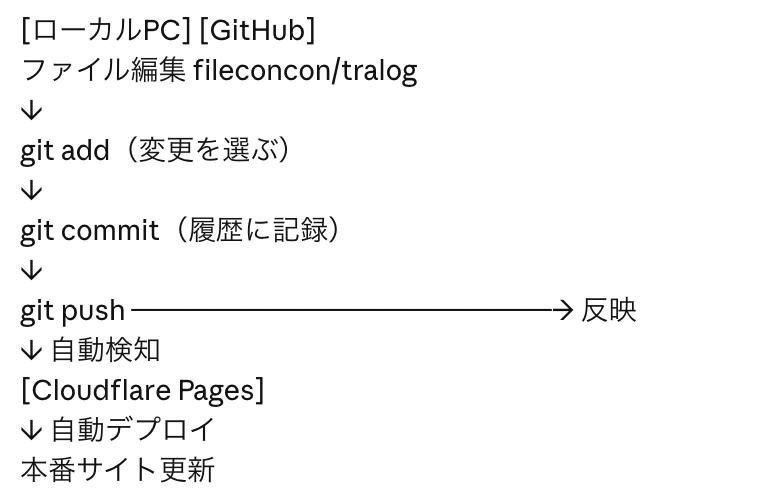
で、ここで誤解しやすいのが、「pushするのにGitHubのサイトを開く必要あるんじゃないの?」って点。
答え:不要です!
git push はターミナル(Macの黒い画面)で打つコマンドで、SSH鍵による認証が裏で勝手に走るので、ログイン画面すら出ません。コマンド1行で完結。マジで快適です〜。
整理するとこうなります。
| 場所 | 役割 |
|---|---|
| ローカルPC(~/projects/配下) | 編集する場所。ここが「真実」 |
| GitHub | バックアップ&履歴保管庫。pushすると反映される |
| Cloudflare Pages | GitHubを監視し、変更を検知して自動デプロイ |
ポイントは、編集するのは常にローカルだけ ってこと。GitHubのサイト上で直接ファイルを書き換えることもできるんですけど、混乱のもとなので普段はやりません。そっちに手を出すと高確率で地獄みます(笑)。
コマンド打つのまだ慣れてないんだけど、これがハードル高そう…
そこはClaude Codeに日本語で頼めば済みます。「これをcommitしてpushして」とお願いするだけで、手順を覚える必要はありません。
さて、ここからが本題です!
git add → git commit → git push という3つのコマンドを、いちいち手で打つのは正直めんどい(笑)。コマンドの綴りも覚えないといけないし、コミットメッセージを毎回考えるのも地味にだるいんですよね。
で、僕は普段 Claude Code (AIに直接ターミナル操作を任せられるツール)を使ってるので、こう頼むだけでOKです。
「とれログのベンチプレスのデフォルト重量を60kgに変えて、pushまでして」
すると Claude Code が裏で勝手に、
git add → git commit → git push を実行するを全部やってくれます。で、Cloudflareが自動デプロイしてくれるので、数十秒後にはスマホのブックマークから見ても最新版。もう魔法ですよこれは。
これも気になってた点。Git操作をGUIでできる「GitHub Desktop」というアプリがあるんですよね。
調べてみた結論は 個人開発でClaude Codeを併用するなら不要 でした。
GitHub Desktopが活きるのは、
僕みたいに「ファイル編集も、Git操作も、エラー対応も全部AIに任せる」スタイルだと、アプリを増やすほうがむしろ混乱します。Claude Code 1本に集約するのが一番シンプルでした。道具を増やせばいいってもんじゃないんですよね〜。
ここまで切り替えてみて、率直に「良かったな〜」と思う点を挙げておきます!
一方で、最初の設定(SSH鍵の生成、GitHubアカウント作成、リポジトリ作成、Cloudflare連携)はちょっとだけ骨が折れます。正直、ここで心折れそうになりました(笑)。でも一度乗り越えちゃえばあとはずっとラクなので、最初の数時間だけは集中して片付けちゃうのがおすすめです!
これ、もっと早く知りたかった〜!
一度つないでしまえば、あとはずっと楽です。個人開発のスピードが一段上がりますよ。
git push 1つで自動デプロイされる「AIに開発の面倒な部分を任せて、自分は意思決定に集中する」っていう働き方が、個人開発でも当たり前にできる時代になったんだな〜と、改めて実感しました。ほんと、いい時代です🔥
同じように小さな個人アプリを運用してる方の参考になれば嬉しいです!
このブログで使っているWordPressテーマはJIN:Rです☆
40代の非エンジニアでも10分で見栄えのするブログが作れる、初心者に超優しいテーマ。
このサイトの「アイちゃん×としまる」のふきだしも、全部JIN:Rの機能で作ってます。