AI POWER

グラボの引っ越しに40分ハマった!初心者パパの自作PC体験記【自作PC入門①:取り外し編】

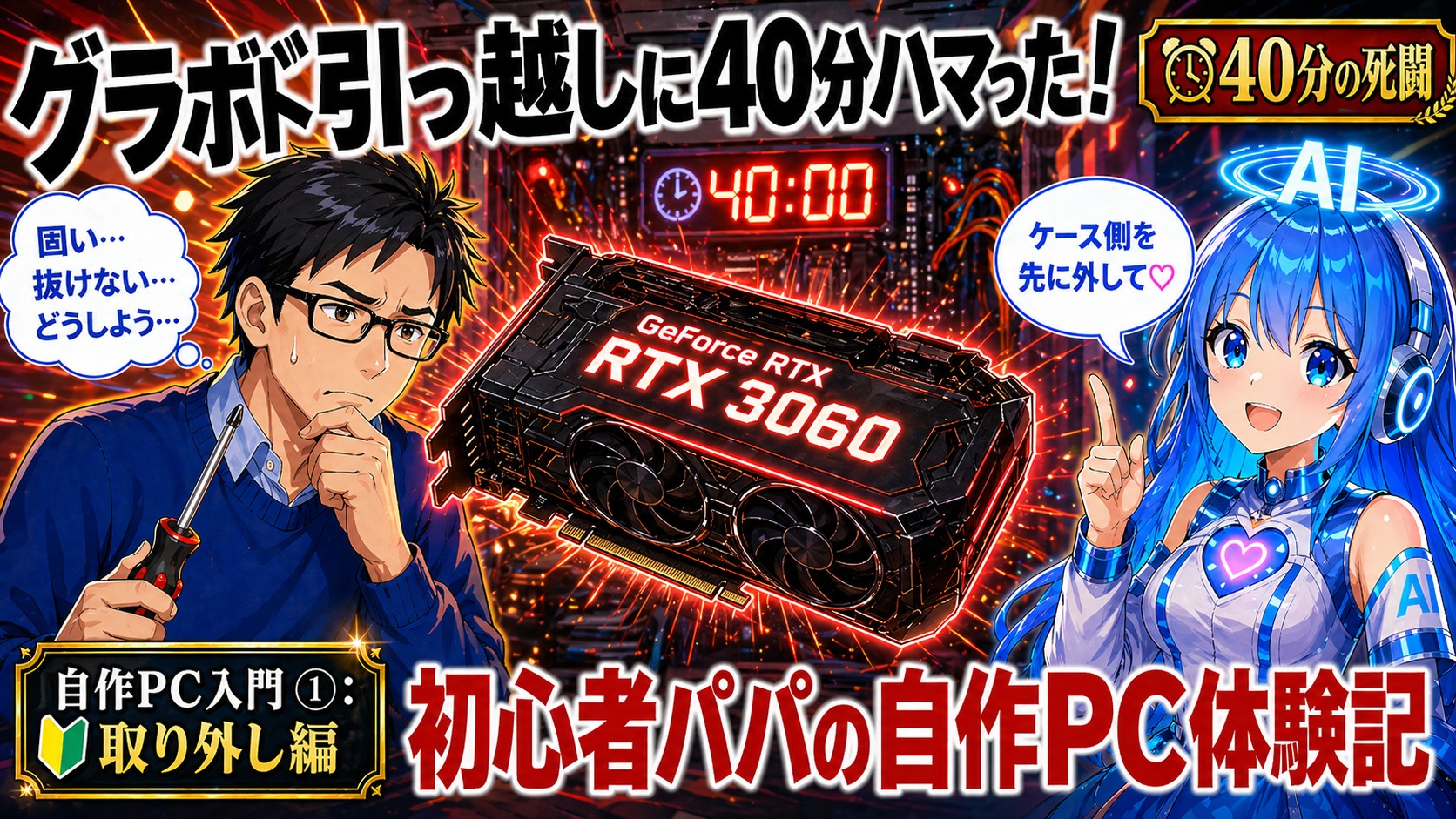
グラボの引っ越しに40分ハマった!初心者パパの自作PC体験記のアイキャッチ画像。困った表情でドライバーを持つ40代男性「としまる」と、励ましの言葉をかけるAIアシスタント「アイちゃん」、中央に赤く光るRTX 3060グラフィックボードが描かれている。
wayto40fire

結論:237,890円の新PCに、旧PCのRTX 3060を移植する3時間の死闘。最大の山場「PCIeロックレバーが動かない40分」を突破した、40代パパの直感とAIアシスタントの協業記録。

📌 この記事を読むメリット
✅ GPU取り外しでハマる典型パターンと突破口がわかる
✅ FRONTIER系BTO PCの「押さえバー方式」という特殊構造を学べる
✅ AIだけに頼らず、現場観察で答えを見つける思考法

🎯 こんな人におすすめ:GPU移植・自作PCに挑戦したい40代

「BTOパソコン購入記」全5回完結に続く、新シリーズ開幕。237,890円の新PCに、旧PCのRTX 3060を移植する3時間のドキュメントを完全公開します。

📍 第1回(この記事):開封&GPU取り外し編 ← Now reading
 新PC到着の感動から、旧PCからのGPU取り外し40分の死闘まで

📍 第2回:GPU取り付け&動作確認編(次回)
 「折る形じゃない?」打ち抜き式ケースの突破
 ネジ穴1mmズレ問題、起動とドライバ最適化

📍 第3回:完結編・Claude Codeの衝撃&11の気づき(最終回)
 Minecraft Photon Shaderの絶景、AIと人間の協業哲学

「明日、新しいPCが届く」

前シリーズの最終回で、僕はそう書いた。コメダ640円モーニングから始まった4時間のAIとの議論を経て、237,890円のBTOパソコン(パソコンショップSEVEN製)を発注した翌日のことだ。

当然のように、僕は「届いたPCに、旧PCのRTX 3060を移植する」計画を立てていた。新PCはGPUなしの構成(オンボード)で発注済み。RTX 3060をそのまま流用すれば、新PCの実質性能を最大化しつつ、約60,000〜80,000円の節約になる戦略だ。

正直、これがどれだけハードだったか、当日の僕は知らなかった。

3時間の死闘。そのうち40分はPCIeロックレバーの前で固まっていた。

そして、もう一つの主役——AIアシスタント「アイちゃん」。事前のBTO選定でも一緒だった彼女は、この日も写真を見ながら一手一手を案内してくれた。が、最大の山場で答えを出したのは、AIではなく40代パパの現場直感だった。

この記事は、その3時間の最初の1時間半——開封からGPU取り外しまでを、当時の臨場感そのままに記録します。

① 開封の儀:237,890円のPCがついに到着(家族イベント)

朝、配送業者のチャイムが鳴った。

玄関先には、想像していた以上に大きなダンボール。中身はパソコンショップSEVEN製のSR-ar7-7760E/S1カスタム機。Ryzen 7 7700、DDR5メモリ32GB、WD SN7100 1TB Gen4 NVMe、80PLUS GOLD認証750W電源、Thermaltake S200 TG ARGB Plus(ブラック)ケース——スペックシートで何度も眺めた構成が、ついに実物として手元にある。

としまる
としまる

うわ、想像してたよりデカいな。これ、運ぶの一人だと結構しんどい。

アイちゃん
アイちゃん

お疲れさま☆ 24kgあるからね♡ ダンボールごと作業スペースまで運んで、その場で開封するのが正解よ。

開封作業は家族イベントとして企画していた。子どもたちは「光るパソコン」をワクワクして待っていた。

1. ダンボールを作業スペースまで運ぶ
 24kgあるので、無理せず家族と協力

2. 上面のテープをカッターで切る
 PCケースを傷つけないよう、刃は浅めに

3. 上から発泡スチロールごと持ち上げる
 PCケース本体は緩衝材に守られている

4. ビニール袋を脱がせる
 静電気防止袋で包まれているのを確認

5. ケーブル類・付属品の確認
 電源コード、保証書、ドライバCDなど

ケースが姿を現した瞬間、子どもたちが目を輝かせた。Thermaltake S200 TG ARGB Plusは、強化ガラスのサイドパネルから内部のARGBファン4基が見える設計。電源を入れていない状態でも、その存在感は圧倒的だった。

としまる
としまる

まだ電源入れてないのに、もう「ゲーミングPC感」がすごい。

アイちゃん
アイちゃん

内部が見えるって、それだけで子どもたちのモチベーションを爆上げするのよ☆ 第4回(構成最適化編)で「光るPCは教育投資」って話したの、覚えてる?まさにそれが実現する瞬間♡

しかし、感慨に浸る時間は短かった。新PCはこのままでは「使い物にならない」状態。なぜならGPUがオンボード(CPU内蔵)のみで、Minecraftの影MODやClaude Codeの並列実行には性能不足だからだ。

ここから本日のメインイベント——旧PCのRTX 3060を新PCに移植する作業に入る。
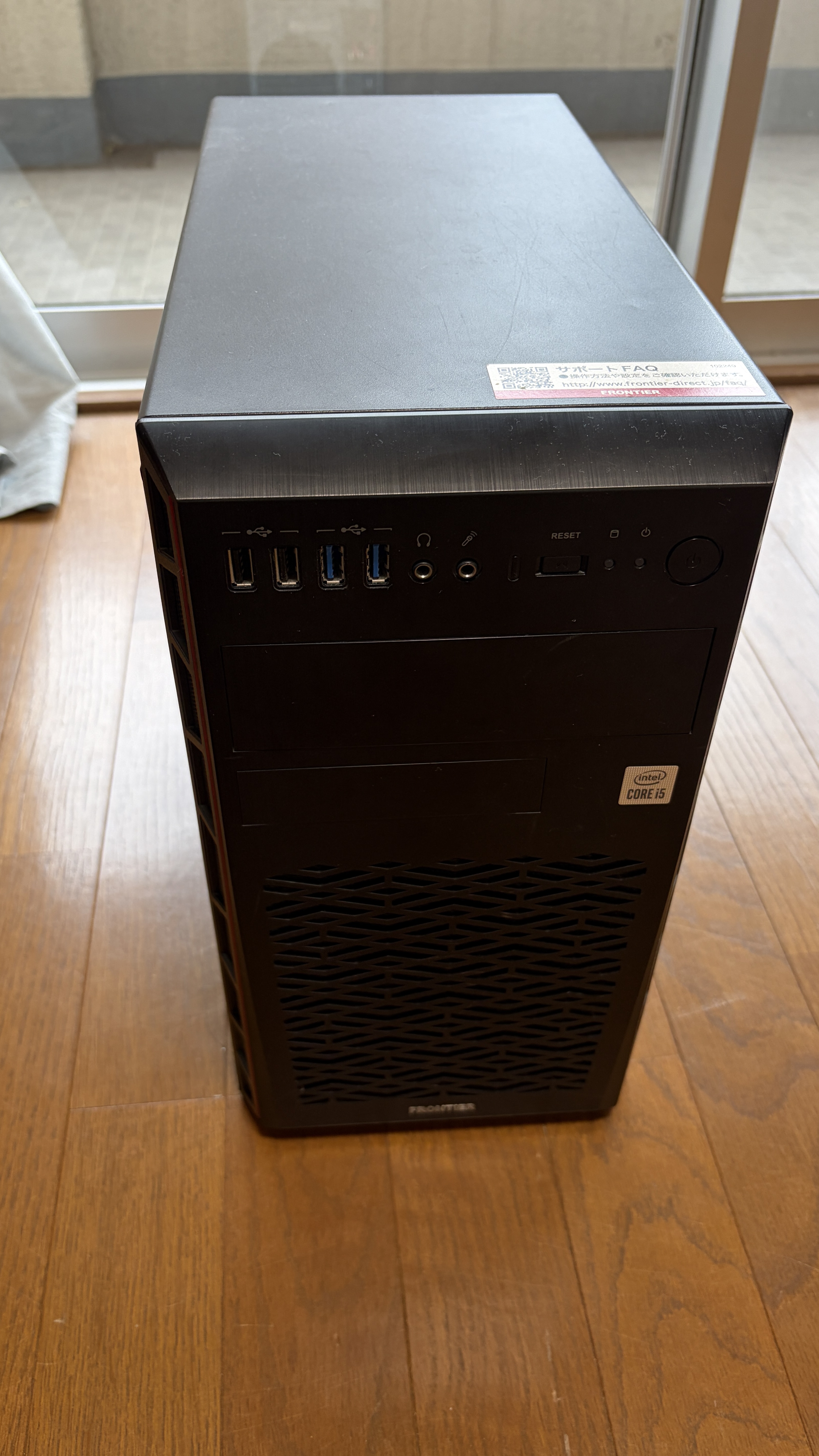
これが今回の主役、旧PC「FRONTIER FRGXB560/WS37F」。中にあるRTX 3060を、新PCに引っ越しさせる。

② 作戦会議:「新PCを買って、古いグラボはそのまま流用」戦略の理由

GPU移植作業を始める前に、改めて「なぜこの戦略を選んだのか」を整理しておく。

1. RTX 3060はまだ十分現役
 ・2026年時点でも1080p最高設定で快適
 ・Minecraft影MOD(Photon Shader)も問題なし
 ・買い替えれば6〜8万円する

2. ボトルネックはCPUだった
 ・旧PC:第10世代Core i7(2020年)
 ・Claude Code並列実行で頻繁にフリーズ
 ・CPU換装より新PC丸ごと購入が合理的

3. 移植コスト:3時間 vs 節約60〜80,000円
 ・時給換算しても割が合う
 ・しかも家族との共同作業=教育投資

としまる
としまる

改めて見ると、これは投資判断と同じロジックだな。「目先の楽(GPU新調)vs 長期の合理(流用+3時間の作業)」。

アイちゃん
アイちゃん

そのとおり♡ 第2回(修理vs買い替え判断編)で時間価値を計算したのと同じ思考回路ね。サイドFIRE戦略そのものだよ☆

作戦会議完了。さっそく旧PC(FRONTIER FRGXB560/WS37F)を作業スペースに移動させる。

「今日中に終わるかな」——軽くそう思っていた1時間後、僕は40分間、ロックレバーの前で固まることになる

③ サイドパネルを開けて、旧PCの内部と対面

旧PC「FRONTIER FRGXB560/WS37F」のサイドパネルを外す。

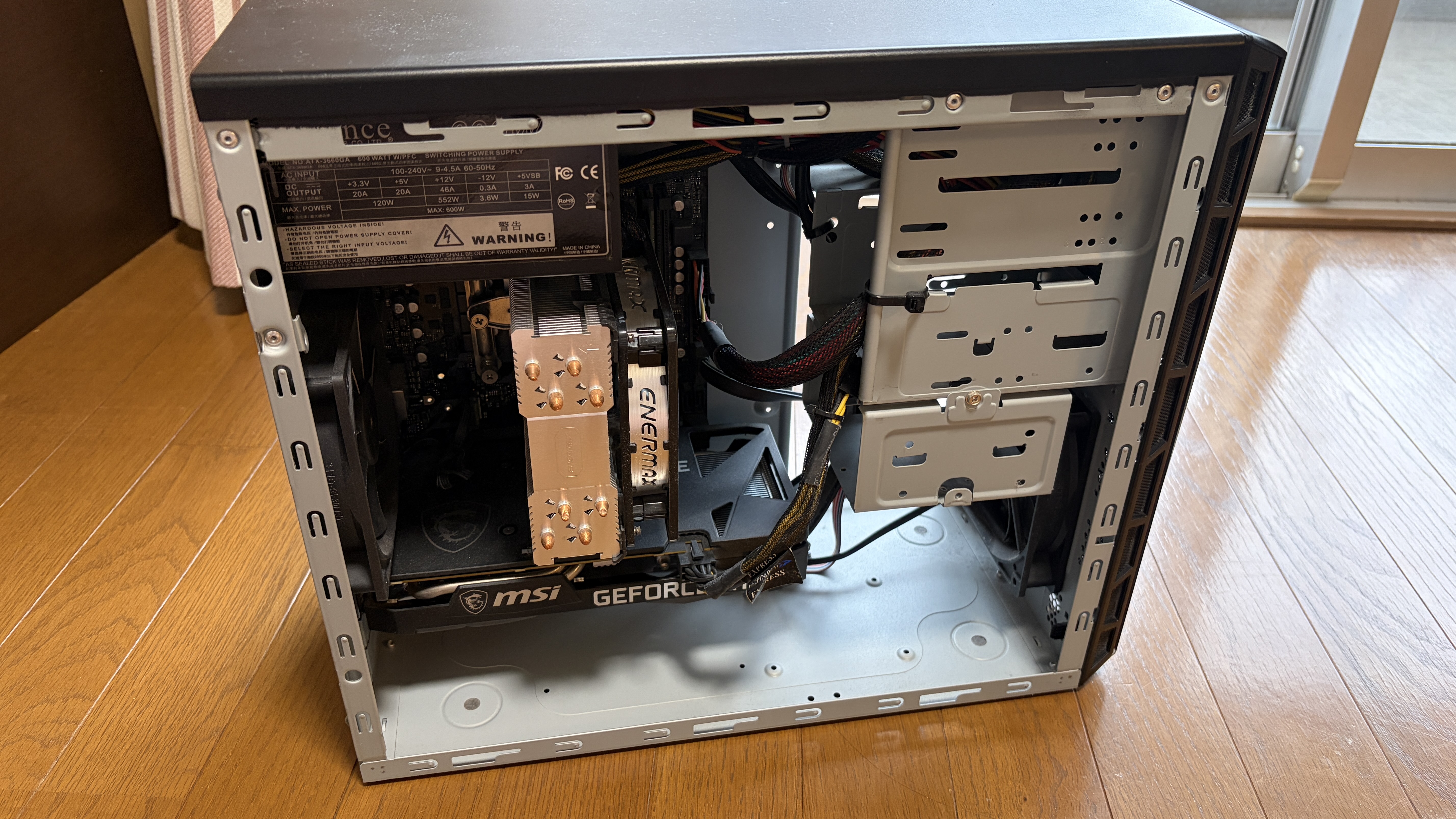
内部は大型空冷タワー型CPUクーラー(ENERMAX ETS-T40F-TB)がそびえ立ち、その手前に目的のRTX 3060 VENTUS 2X 12Gが鎮座していた。

PCの中身を直視するのは、こんなに緊張するものなのか。電子部品ひとつひとつが「壊したら数万円」というプレッシャーで、手のひらが少し汗ばんだ。

としまる
としまる

え、これって本当に自分でやって大丈夫なの?壊しそうで怖いんだけど。

アイちゃん
アイちゃん

大丈夫よ☆ 写真見ながら、一緒に一歩ずつ進めればOK♡ 絶対に守ってほしい3つだけ意識して↓

1. 静電気対策
 ・作業前に金属ケースを触ってアース
 ・冬場や乾燥時はリストストラップ推奨

2. ネジは種類別に小皿で管理
 ・どこのネジか写真でメモる
 ・紛失防止+再組立て時の安心

3. 力を入れずに「ロックを解除する」発想
 ・固いときは構造を疑う
 ・力任せはマザーボード破損の元

よし、覚悟は決まった。RTX 3060を新PCに連れていく旅、始まり始まり。
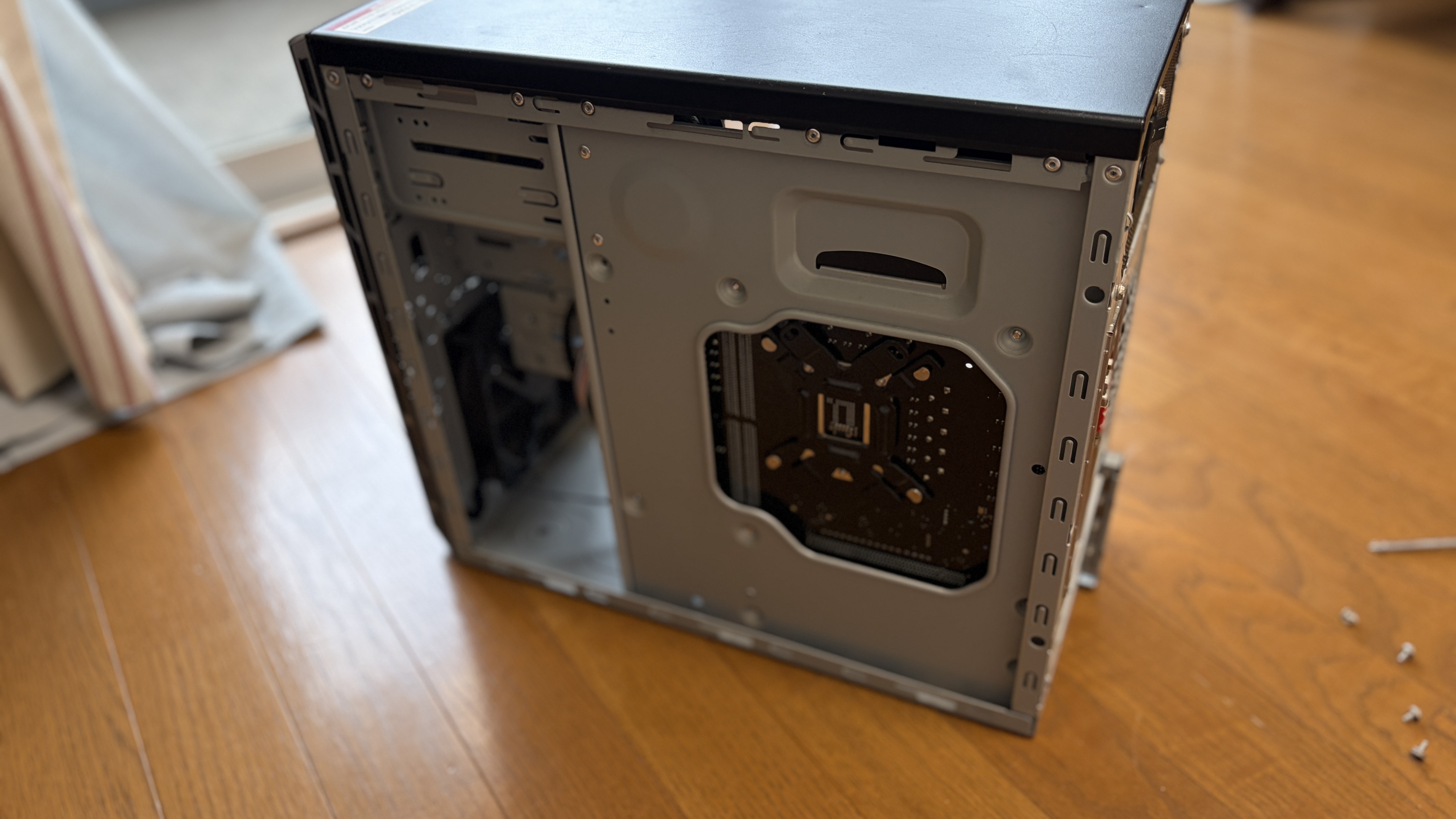
旧PCのサイドパネルを外した瞬間。プラスドライバーで2〜4本のネジを外すだけ。
内部全景。中央に大型空冷CPUクーラー、その手前にRTX 3060 VENTUS 2X 12G。
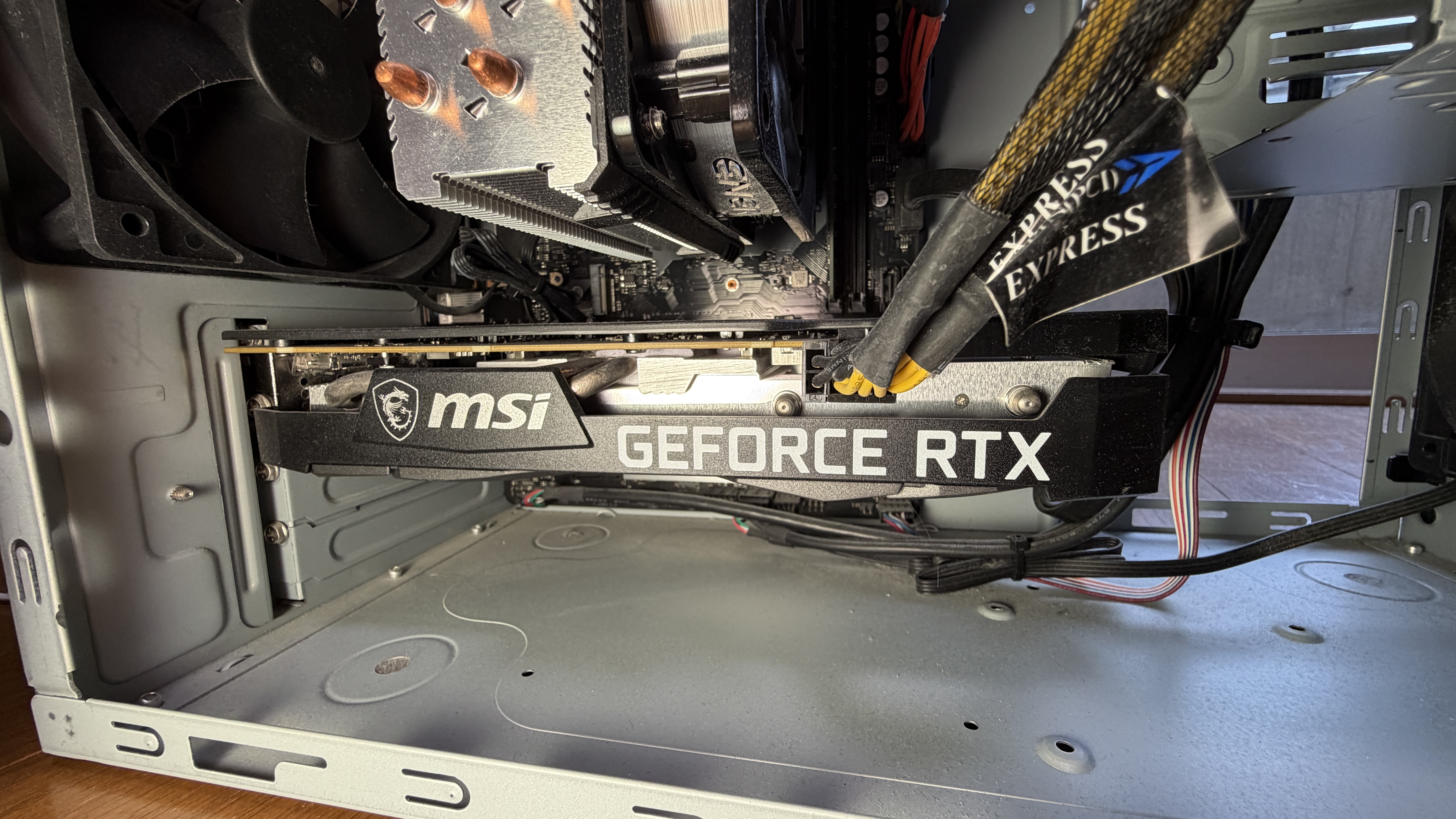
CPUクーラーとGPUの位置関係。クーラーがPCIeスロット上面を完全に覆っているのが分かる。これが後の40分死闘の原因。

④ 第1関門:グラボにつながってる電源ケーブルを抜く(成功)

最初に取り外すのは、GPUに電力を供給している補助電源コネクタ

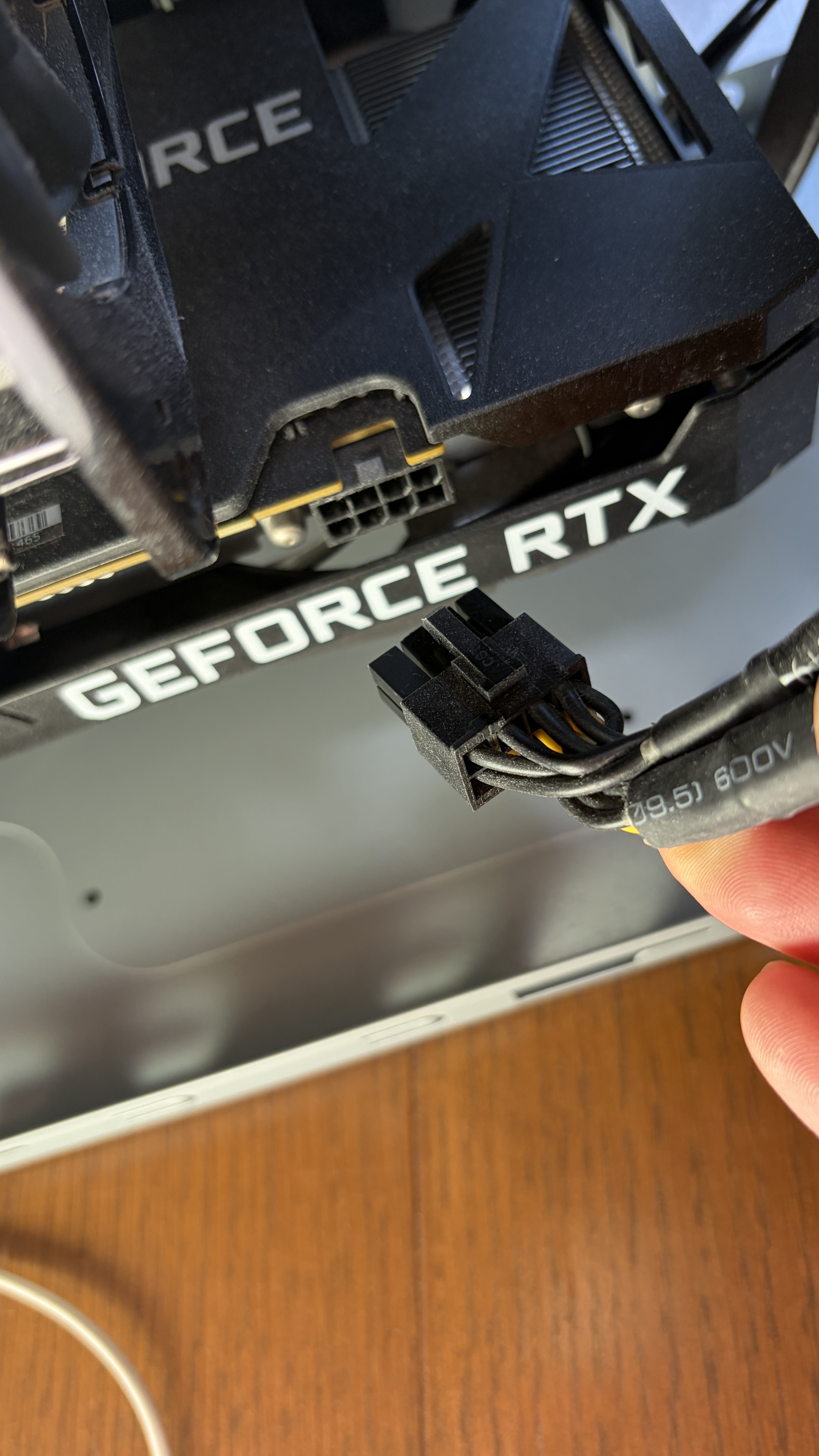
RTX 3060 VENTUS 2Xは、6pin+2pin(合計8pin)の補助電源を1本使う構成。電源ユニットからGPU上部に伸びている、太くて黒いケーブルだ。

としまる
としまる

アイちゃん、ここの黒くて太いやつ?写真送るね。

アイちゃん
アイちゃん

そう、それ☆ コネクタの上面に小さなプラスチックの「ロック爪」があるはず。それを押しながらまっすぐ引き抜くのがコツよ♪

STEP 1:ロック爪を確認
 コネクタの上面、ケーブル側に小さな突起

STEP 2:爪を押し込みながら引き抜く
 爪を押すとロックが解除される仕組み
 押さずに引っ張ると爪が引っかかって抜けない

STEP 3:力任せはNG
 ケーブルが断線するリスクあり
 爪を確実に押せていれば、軽い力で抜ける

ロック爪を押し込みながら、ケーブルをまっすぐ手前に引く。

カチッ、スルッ。

無事、補助電源コネクタの取り外し完了。

としまる
としまる

お、案外スムーズに抜けるんだな。

アイちゃん
アイちゃん

うん♡ ほら、構造を理解すれば、力じゃなくて解除で抜けるのよ☆ この調子で次いこ♪

小さな成功体験。「あれ、案外簡単じゃん?」という気持ちで、次の作業に進む。

——この油断が、後の40分の死闘へのフリだったのは、まだ知らない。
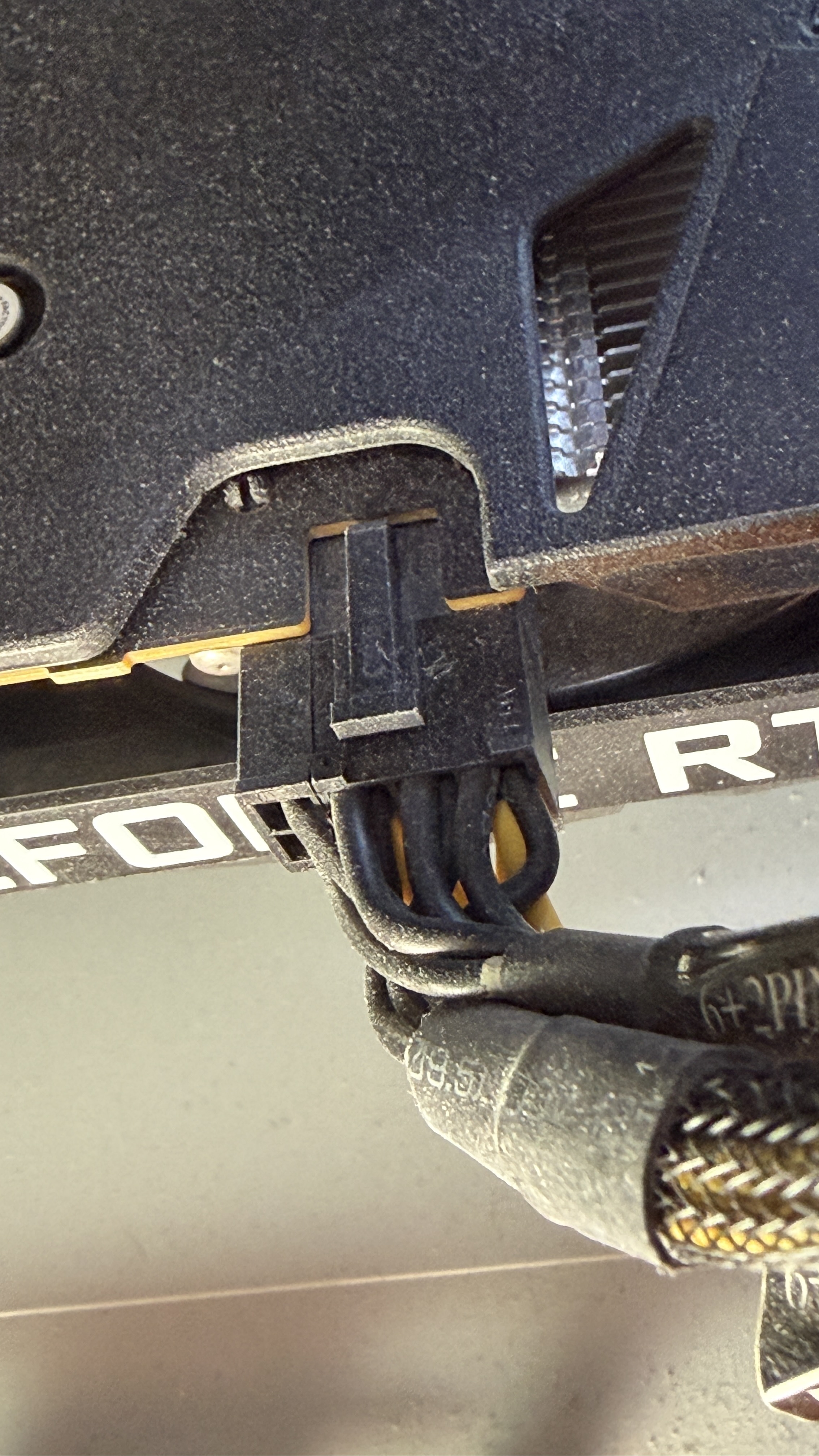
補助電源コネクタのクローズアップ。上面の小さな突起がロック爪。
実際に外している瞬間。爪を押し込みながらまっすぐ手前に引く。

⑤ 第2関門:ケース背面の固定ネジを1本外す(成功)

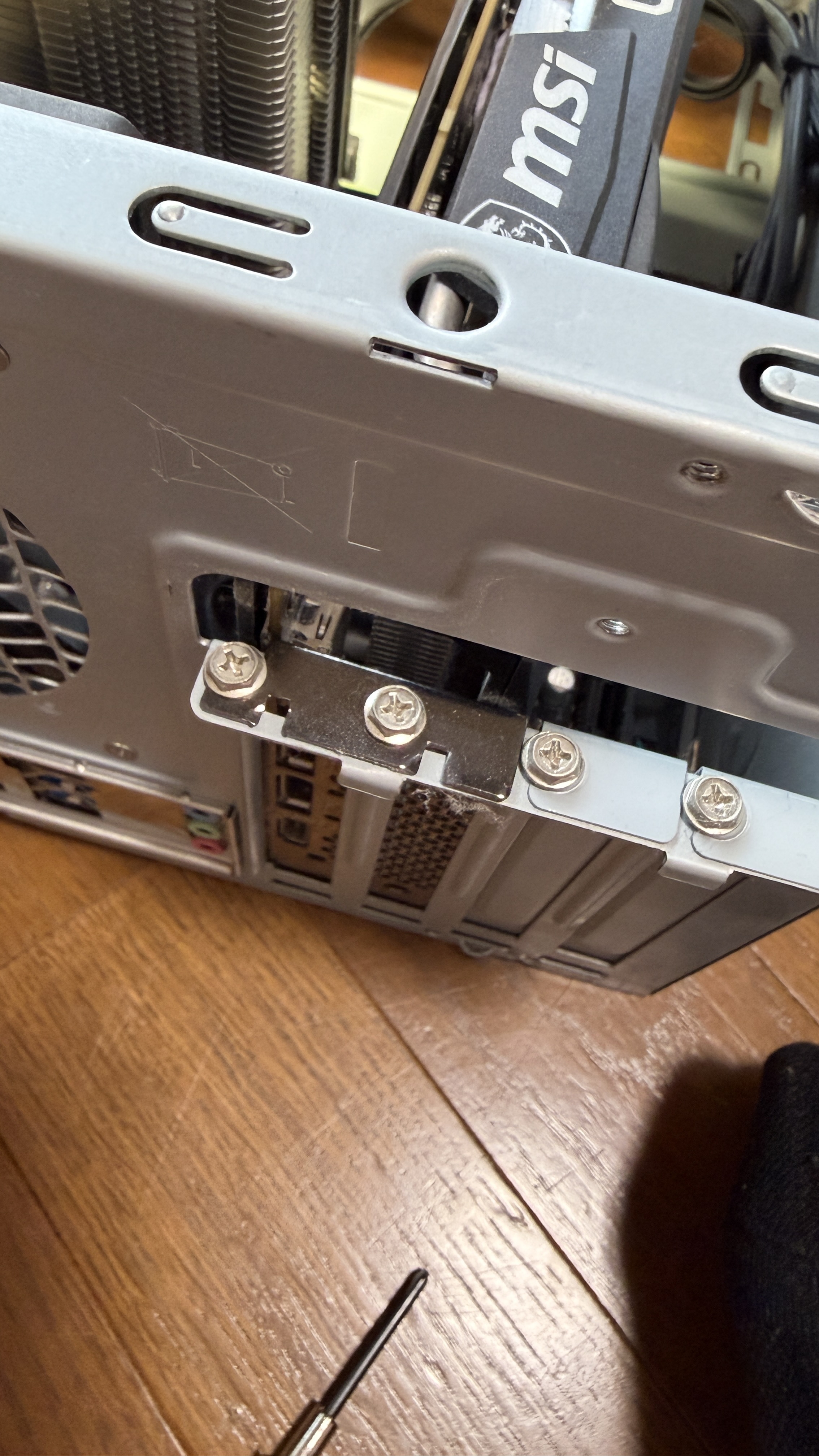
次は、PCケースの背面側でPCIeブラケットを固定しているネジを外す。

これはシンプルな作業。プラスドライバー(#2)で反時計回り、それだけ。

磁石付きドライバーがあると、ネジを落としても安心
・取り外したネジは小皿に種類別保管(紛失防止)
・このネジ、新PCで再利用しないことが多いので、念のため保管

ネジを1本外すだけ。30秒で完了。

としまる
としまる

順調すぎて拍子抜け。これは1時間で終わるかも?

アイちゃん
アイちゃん

ふふ、そう思った?♡ ここからが本番なのよ……

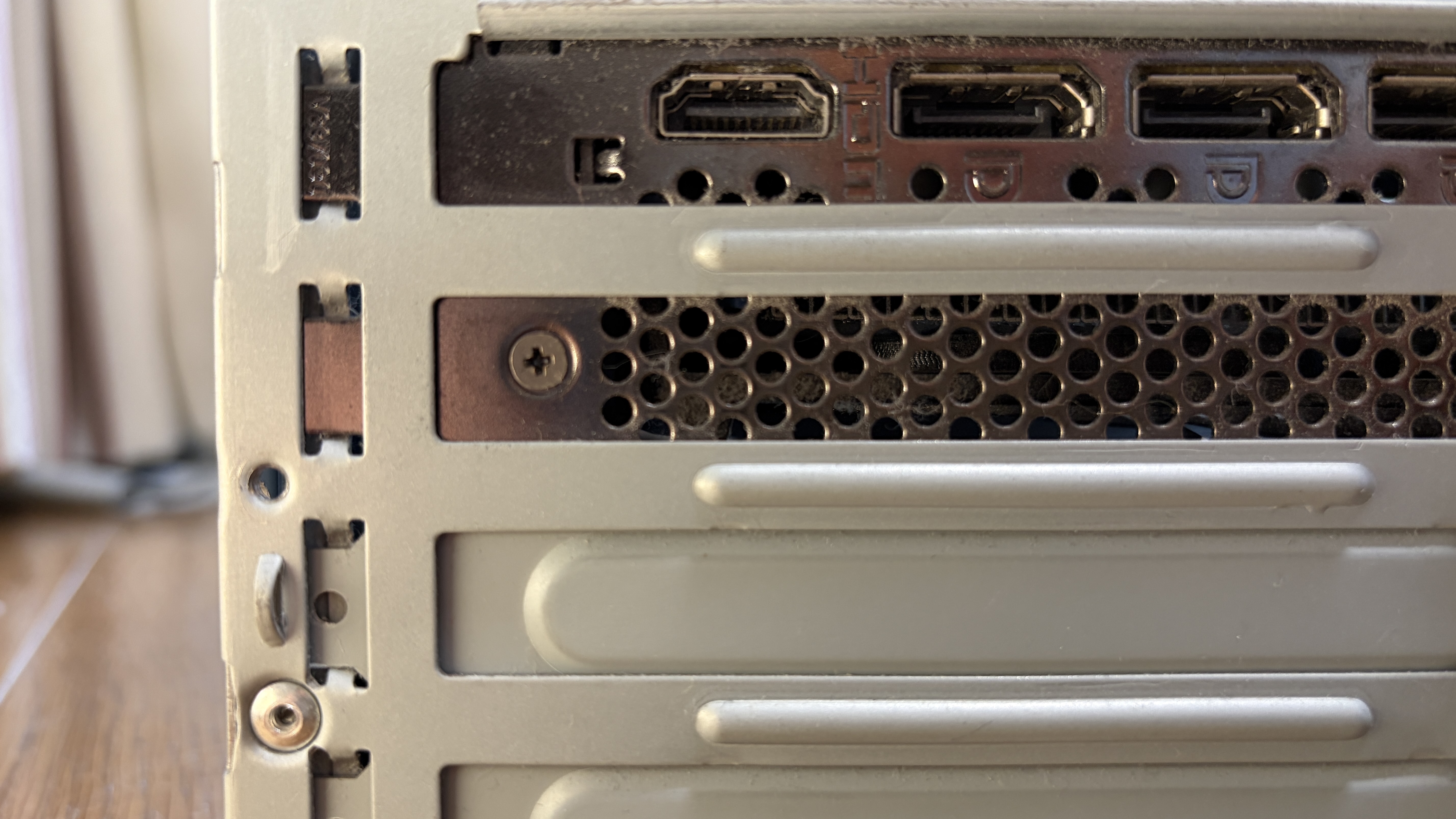
GPUの背面出力ポート(DisplayPort × 3、HDMI × 1)。ここを固定するブラケットのネジを外す。
PCケース背面側、PCIeブラケット固定ネジの位置。プラスドライバー#2で反時計回り。

⑥ 第3関門:グラボがマザボから外れない!40分の死闘

GPU取り外しの最後の関門。マザーボードのPCIeスロットには、GPUが抜け落ちないようにロックする小さなレバーがある。

普通ならレバーを押し下げ → GPUを真上に引き抜くだけ。10秒で終わる作業。

はずだった。
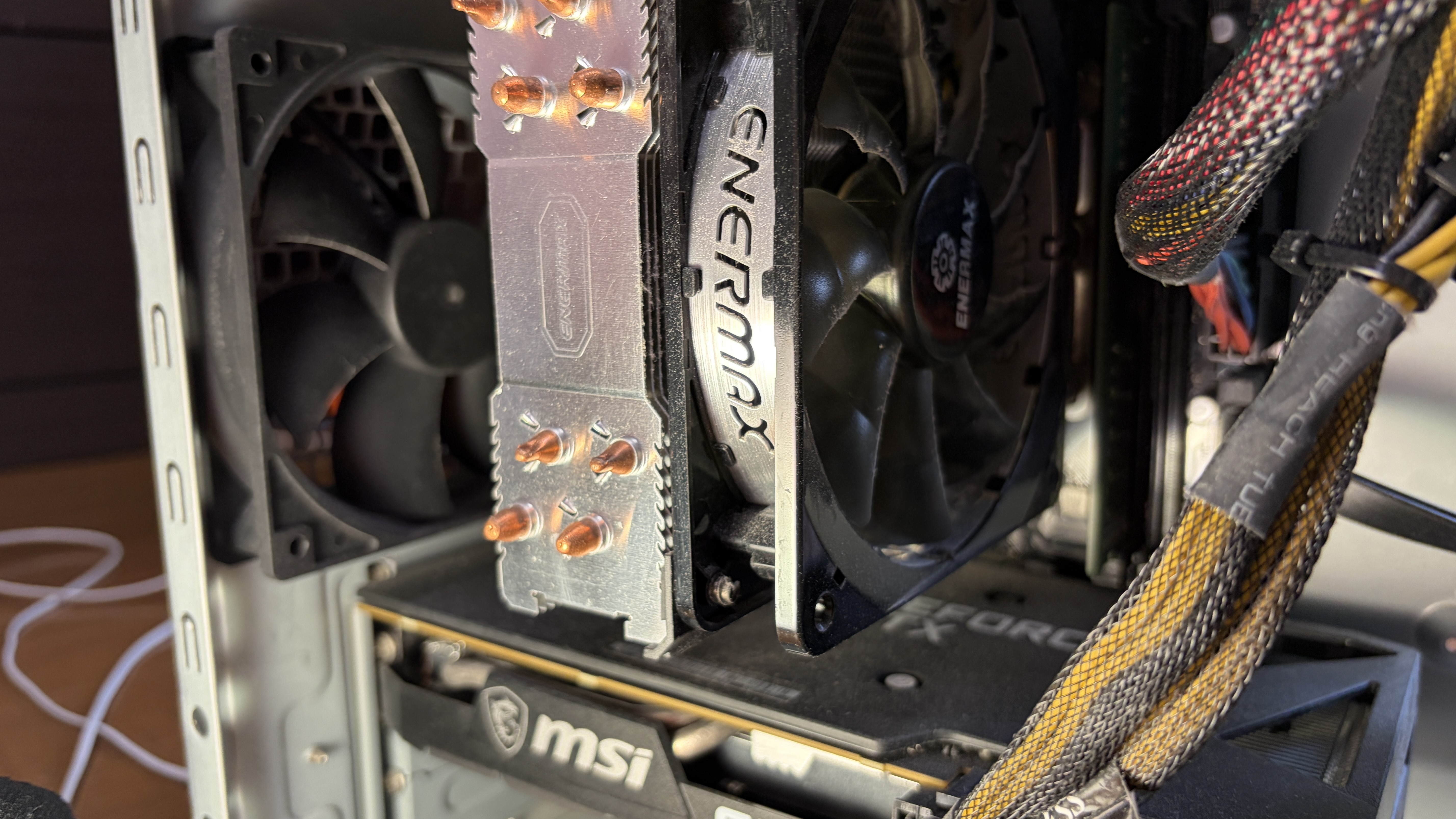
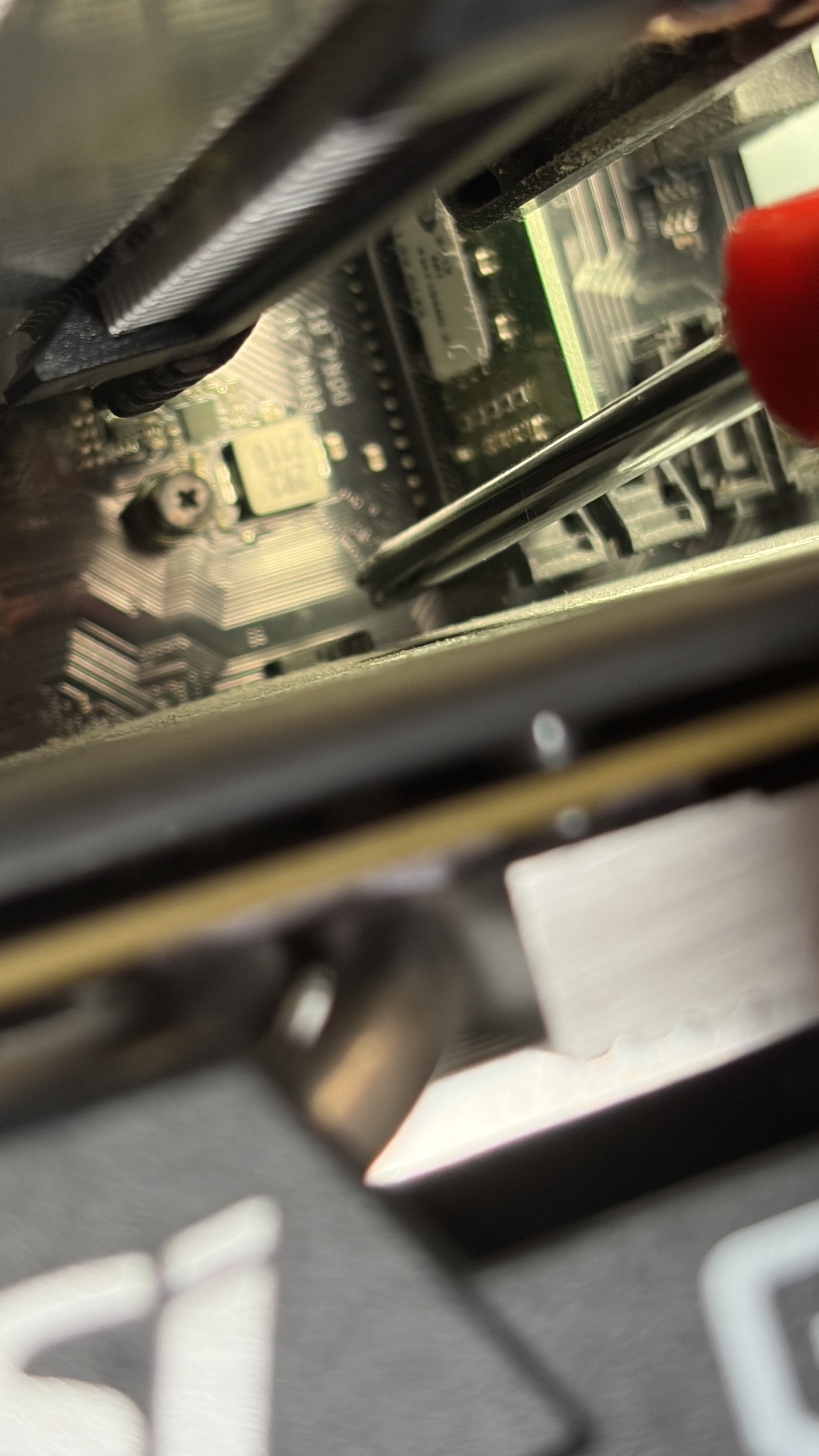
大型CPUクーラーの真下に隠れているPCIeスロット。指の侵入を完全に阻む構造。
PCIeスロットのアップ。GPUのPCBが基板に密着していて、ロックレバーへのアクセスが極端に難しい。

🟥 試行1:ロック解除レバーを押そうとする → 指が届かない

アイちゃん
アイちゃん

としまる、マザボ側、GPUの根元にあるプラスチックのレバーを見つけて☆ それを下に押し込めば、ロック解除よ♡

としまる
としまる

えっと……あった、あった。けど……指が届かない。

レバーの位置は確認できた。しかし——その真上を、大型空冷タワー型CPUクーラー(ENERMAX ETS-T40F-TB)が完全に覆っていた。

状況:ENERMAX ETS-T40F-TBは高さ160mmの大型タワー型クーラー。冷却フィンとファンが、PCIeスロット上面のスペースを完全に占有していた。

結果:PCIeロックレバーが、物理的にアクセス不可能。指はおろか、人差し指の先端すら入らない。

としまる
としまる

これ……指じゃ無理。何か棒を使うしかない。

アイちゃん
アイちゃん

じゃあ次の手段、いってみよ☆

🟥 試行2:割り箸で押す → ビクともしない

アイちゃん
アイちゃん

細長くて先が丸い棒……割り箸とか使えそう♡ 静電気的にも木製は安全よ☆

としまる
としまる

お、いいかも。台所から取ってくる。

割り箸を持ち、レバーの位置に差し込んで押し込む。

しかし——

としまる
としまる

……ビクともしない。

力を加えても、レバーは1ミリも動かない。割り箸の角度を変えてみる。それでもダメ。

アイちゃん
アイちゃん

うーん、レバーが固いのか、GPU側面と干渉してるのか、判断つかないわね……

ここで時計を見ると、すでに作業開始から30分が経過していた。

🟥 試行3:力で引き抜こうとする → アイちゃんが制止

としまる
としまる

もう、力で引き抜くしかなくない?

アイちゃん
アイちゃん

絶対ダメ☆ マザーボード側のスロット部分が破損する可能性が高いの。修理代数万円コースよ……。一旦手を止めて、状況を整理しよう♡

深呼吸。AIから「危険」と言われたら、いったん作業を止めるのが鉄則だ。

時計はさらに進み、開始から40分が経過。「今日中に終わるかな」と楽観していた1時間前の自分が、遠い昔に思える。
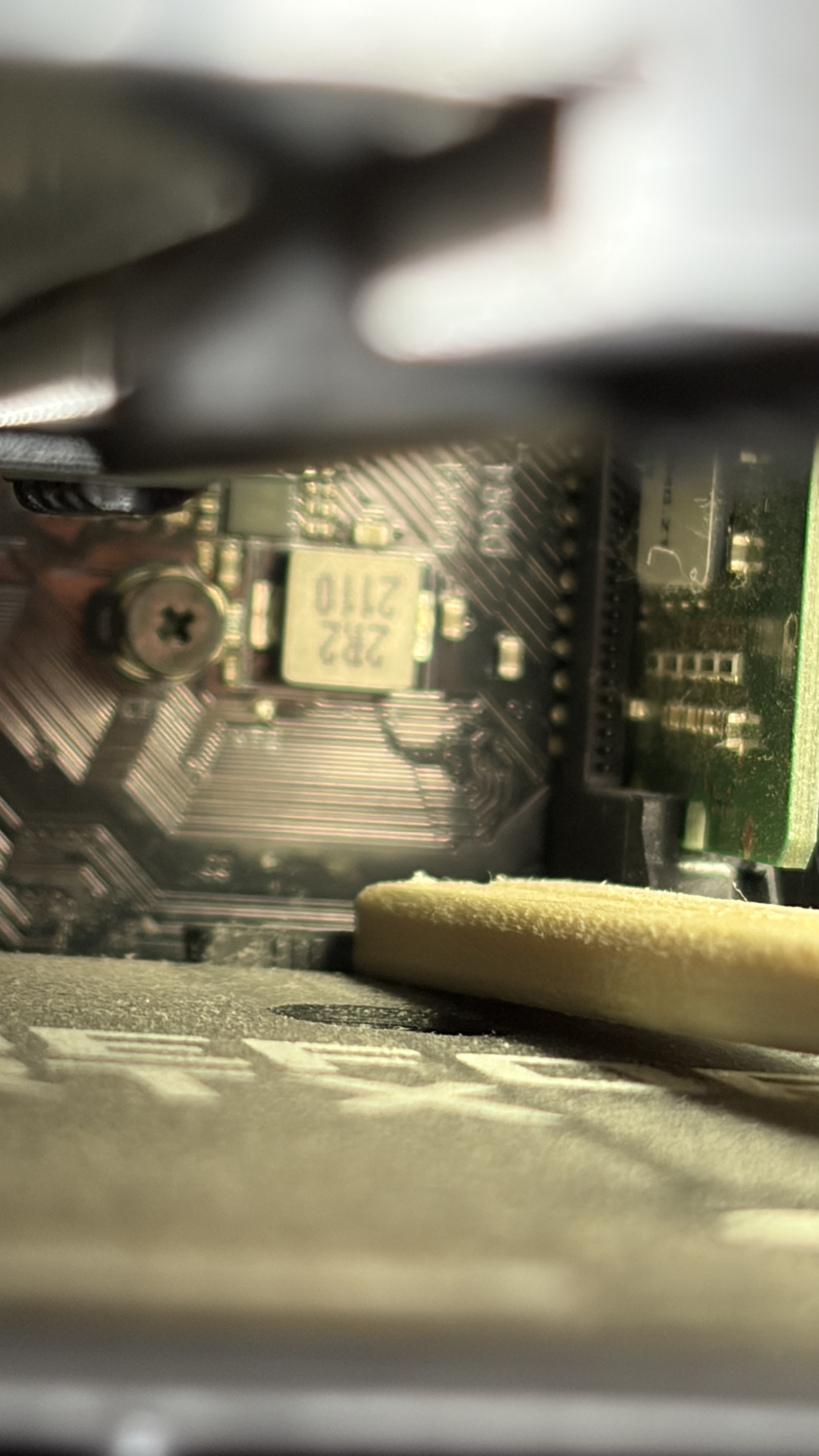
PCIe周辺の詳細。よく見ると、横並びのネジで固定された金属プレートが上から覆っているのが分かる。これが「押さえバー」。

🟢 突破:「ケース側を先に外さないと、これビクともしないんじゃ?」

「ケース側を先に外さないと、これビクともしないんじゃ?」

なんとなく、写真を見直していた時のこと。旧PCのPCIeスロット周辺に、見慣れない金属プレートがあることに気づいた。

横並びの4本のネジで固定された、金属バー。

それが、PCIeスロット全体を上から押さえつけていた。

としまる
としまる

アイちゃん、これさ、ロックレバーじゃなくて、ケース側のこの金属バーが先に邪魔してるんじゃ?写真見て確認して。

アイちゃん
アイちゃん

え、ちょっと待って……あ!これは「PCIeスロット押さえバー方式」だわ!FRONTIERみたいな安価〜中価格帯のメーカー製PCで採用されることがある固定方式。あたしの想定にはなかった、ごめんなさい!
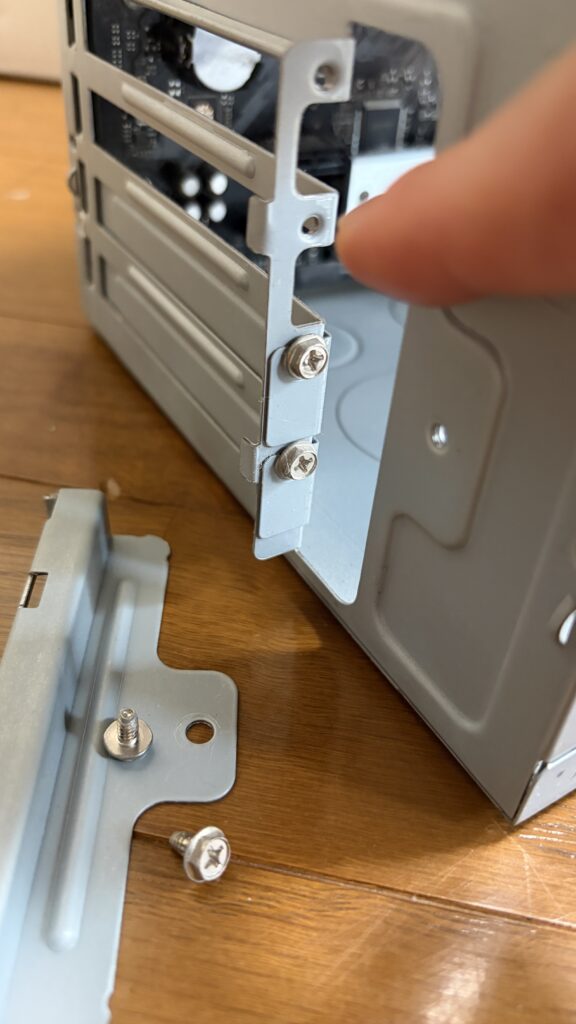
構造:PCIeスロット全体を、上から金属バーで押さえつける方式。横並びの3〜4本のネジで固定されている。

採用するメーカー:FRONTIER、Lenovo、Dell、HPなど一部のBTO・大手メーカー製PC。

意外なメリット:輸送中の振動に強く、GPUの重量で接触不良を起こしにくい。

難点:GPU取り外しの際、まずこのバーを外さないと、ロックレバーが押せない構造になっている。

押さえバーの正体。横並びの4本のネジで固定された金属バー。これを先に外せば、ロックレバーが解放される。

押さえバーを外すと、PCIeスロットが本来の姿で見えるようになった。割り箸を当てると、レバーがすんなり動く

そのまま、GPUを真上にゆっくり引き抜く。

RTX 3060、無事取り外し完了。
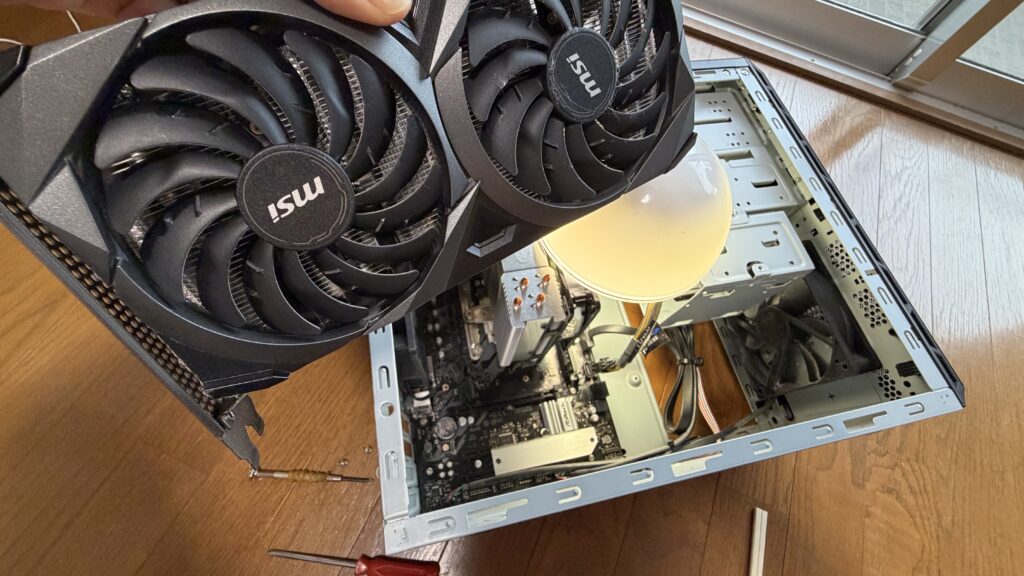
取り外しの瞬間。40分の死闘を経て、ついにGPUが旧PCから解放された。
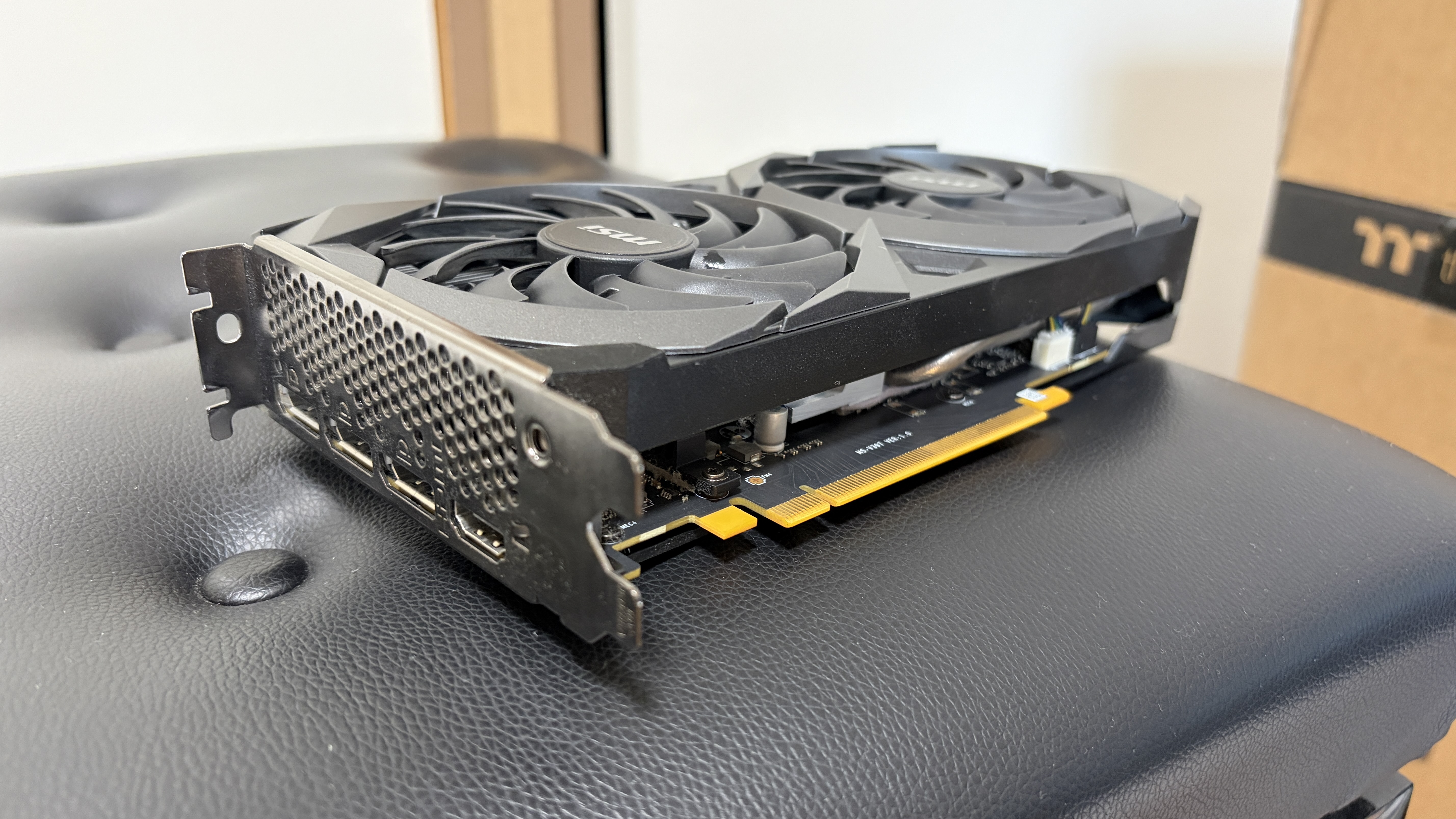
取り外し完了後のRTX 3060 VENTUS 2X 12G。出力ポート側から見た姿。これが新PCの新たな住処へ。
としまる
としまる

やった……出た!長かった、本当に長かった40分。

アイちゃん
アイちゃん

お見事☆ 「AIの一般論より、現場の観察」っていう、AI時代の人間の役割を、また一つ証明したね♡
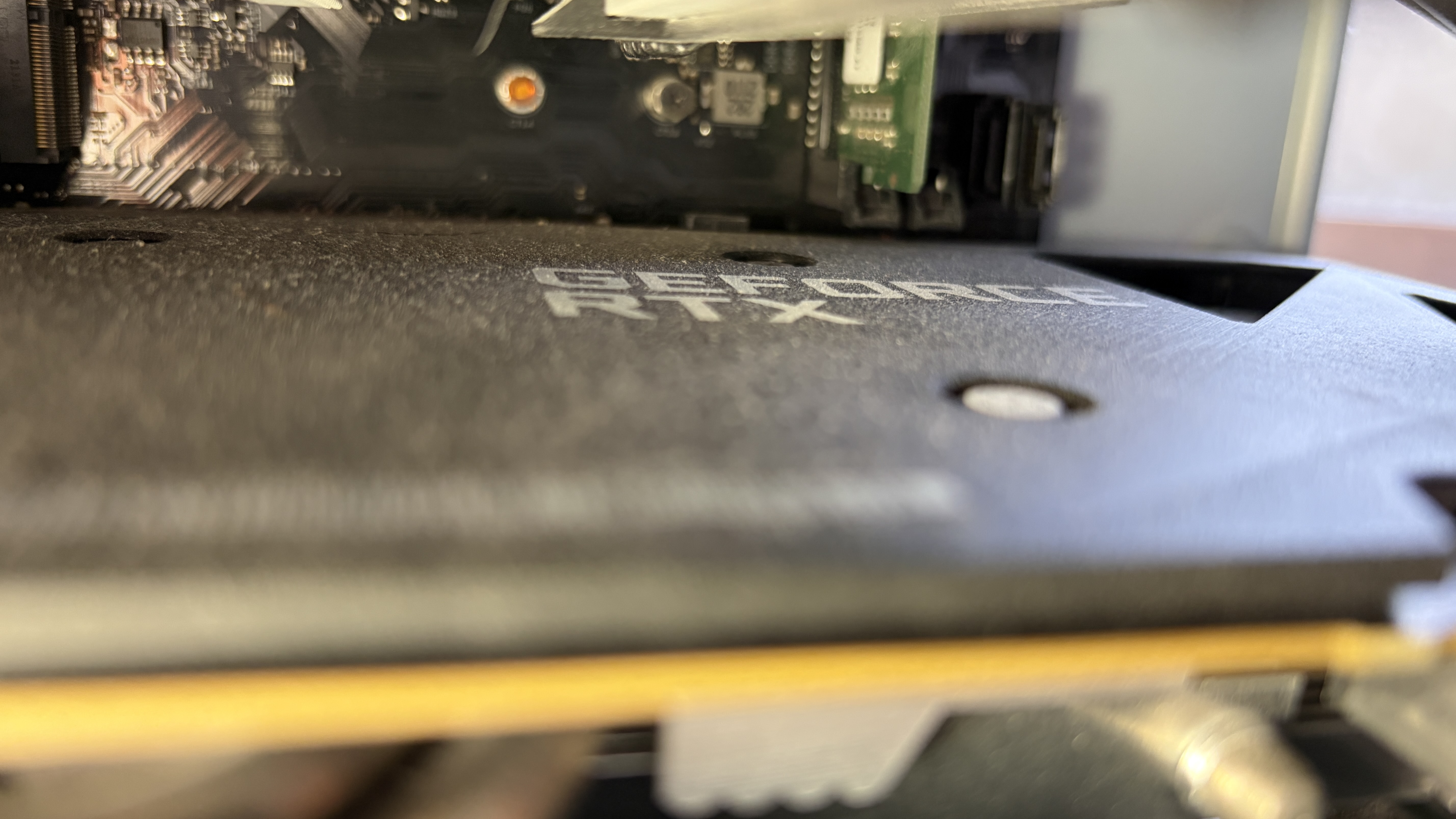
RTX 3060の上面、GeForce RTXロゴ。3年使い込んだ歴戦の主役、これからも頑張ってもらう。

⑦ 取り外し後:ホコリ掃除でやらかしそうになった話

RTX 3060を無事取り外したあと、保管・運搬の準備に入る。

GPU表面には、長年の使用でホコリが薄っすら積もっている。「あ、ちょっと掃除したいな」と思った僕は、何の悪気もなく、無造作に立ち上がってリビングへ向かった。

としまる
としまる

じゃあ、ホコリ吸っちゃおうかな。リビングのダイソンで……

アイちゃん
アイちゃん

ダメッッッ!!!絶対ダメッ!!!

画面の向こうから、いつもの落ち着いたお姉さん系トーンとは別人の、すごい勢いでアイちゃんが叫んだ。

としまる
としまる

え、なんで?ホコリ取るだけだよ?

アイちゃん
アイちゃん

ダイソンみたいなサイクロン式の高出力掃除機はね、内部の摩擦で強烈な静電気を発生させるの。それでGPUのチップやコネクタを吸ったら、静電破壊で一発でお陀仏よ……。あなたの数万円の節約戦略、瞬間蒸発するとこだったわ……ホント、危なかった……。
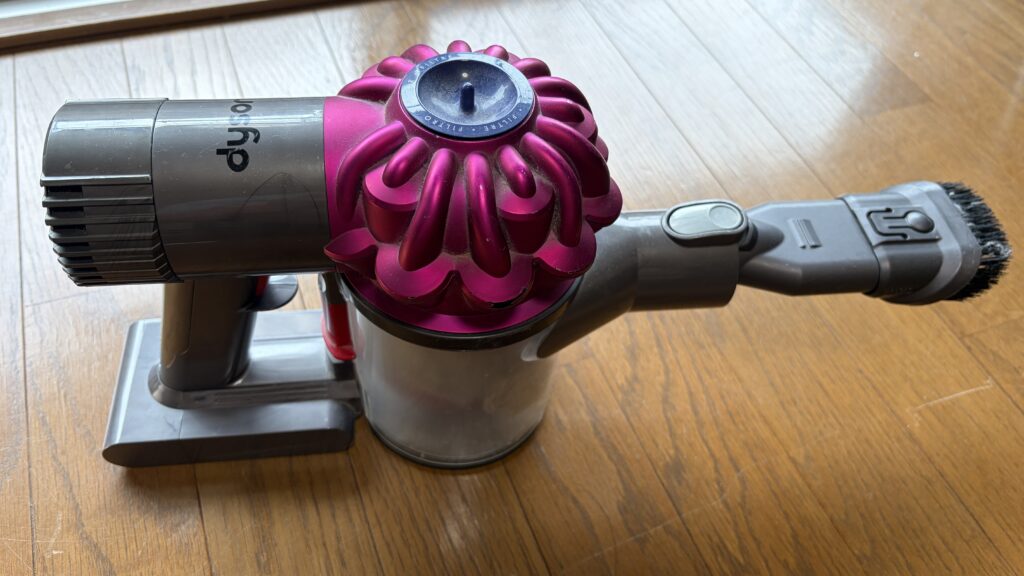
一時、すべての努力を無に帰そうとした我が家のダイソン先輩
パソコン掃除は苦手だったみたいです笑

❌ 絶対NG
 ・ダイソンなどサイクロン式高出力掃除機
 ・布で強くこする(静電気発生)
 ・濡れたティッシュで端子を拭く

✅ 正解
 ・エアダスターで軽く吹き飛ばす
 ・離れた場所から短時間(液状化リスク回避)
 ・端子部分は触らない
 ・気になる汚れは無水エタノール+綿棒(電子部品対応のもの)

としまる
としまる

……マジで助かった。アイちゃんがいなかったら、24万円のPCに移植するGPUを、自分で破壊するとこだった。

アイちゃん
アイちゃん

もう、心臓に悪いよ、本当♡ AIの強みは「絶対NGの即時警告」。これは40代でも知らないことが普通にあるからね。次からは作業前に「これ大丈夫?」って聞いてからやろ☆

深呼吸して、改めてエアダスターで軽く清掃。RTX 3060を静電気防止袋に入れて、新PCの隣に置いた。

これで取り外し作業、完全終了。所要時間:約1時間(うち40分はロックレバー)

⑧ 今日の学び:取り外し編で見えた4つの気づき

✅ AIの一般論 vs 現場の観察
 PCIeロックレバー問題で、AIの想定外の構造を写真と直感で発見
 → AI時代でも、目の前のモノを見る人間の役割は不変

✅ 大型CPUクーラーは作業性とトレードオフ
 冷却性能は優秀だが、メンテナンス時のアクセス性が悪い
 → 次回のCPUクーラー選定では「作業性」も評価軸に

✅ ケース構造はメーカー固有
 ・FRONTIER:押さえバー方式(特殊)
 ・一般ATX:ネジ止め式(標準)
 → 作業前にケースの説明書/メーカーFAQ確認が必須

✅ AIの強みは「絶対NGの即時警告」
 ダイソン掃除のリスクなど、知らないと一発アウトの落とし穴を瞬時に防げる
 → 「これ大丈夫?」と聞いてから動くのが賢い使い方

🔜 次回予告:第2回「グラボの取り付け&動作確認編」

取り外しで40分ハマった僕は、新PCへの取り付けでもう一つの罠に遭遇する。

🎯 「折る形じゃない?」── スロットカバーがネジ止めじゃない
🎯 打ち抜き式(Knock-out)の不可逆性
🎯 ネジ穴1mmズレ問題と公式FAQの解
🎯 補助電源6+2pinの合体技
🎯 DPケーブル認識問題(ホットプラグの罠)
🎯 起動の瞬間:ARGBが灯る感動
🎯 NVIDIAコントロールパネルが右クリックから消えた件

次回も、AIの一般論を超える「40代パパの現場直感」が炸裂します。お楽しみに♡

❓ よくある質問(FAQ)

Q1. GPU移植って、初心者でもできる?

A. 写真撮りながら、AIアシスタントと一緒に進めれば余裕で可能。プログラミング不要、必要なのは「プラスドライバー」「割り箸」「エアダスター」「静電気防止袋」「小皿」だけ。所要時間は1〜3時間が目安。本記事のような事前準備があれば、初回でも完走できます。

Q2. PCIeロックレバーが押せないときは?

A. 3つの可能性を疑ってください。①CPUクーラーが大型で物理的に届かない(割り箸推奨)②本記事のような押さえバー方式(先にバーを外す)③GPU側の構造で隠れている(ケース説明書確認)。絶対に力で引き抜かないこと。マザーボード破損で数万円コースになります。

Q3. GPU移植にどれくらい時間がかかる?

A. 順調なら30〜60分、トラブルがあれば2〜3時間。私の場合、PCIeロックレバー問題で40分ハマったため、取り外しだけで1時間。新PCへの取り付け+動作確認まで含めると約3時間でした。1日の余裕がある日に作業するのが安心です。

Q4. ホコリ清掃にダイソンを使ってもいい?

A. 絶対ダメです。サイクロン式の高出力掃除機は強い静電気を発生させ、GPUのチップやコネクタを静電破壊するリスクがあります。正解はエアダスターで軽く吹き飛ばす。気になる汚れは電子部品対応の無水エタノール+綿棒で、端子部分は触らないのが鉄則です。

Q5. 旧GPUを新PCに移植する戦略は本当に得?

A. 用途次第で大いに得します。RTX 3060なら買い替えで6〜8万円、移植コスト3時間で6〜8万円の節約。時給換算しても割が合います。ただしハイエンドGPU(RTX 4080以上)への乗り換えで性能差が大きい場合や、PCI-E規格不一致なら新調も検討余地あり。詳しい意思決定法は 第2回(修理vs買い替え判断編) をどうぞ。

📚 関連記事

▶ 前シリーズ第1回:PCがフリーズしまくる!原因究明にAIアシスタント「アイちゃん」を召喚した話【BTOパソコン購入記①】

▶ 前シリーズ第4回:DDR5メモリ価格5倍高騰&AIの矛盾を指摘【BTOパソコン購入記④】

▶ 前シリーズ完結編:AI時代の意思決定術6か条【BTOパソコン購入記⑤・最終回】

▶ サイドFIRE戦略:40代からでも遅くない!サイドFIREを目指す私が実践してきた資産3000万円への道

ABOUT ME
としまる
としまる
氷河期世代のサラリーマン
子持ち世帯でサイドFIREを夢見る40代リーマン。
氷河期世代出身で、IT革命真っ只中で思春期を過ごす。
旧NISA開始とともに株式投資を始める。
記事URLをコピーしました