結論
BTO中古PCをメルカリで売る前のWindows初期化、教科書通りに進めても 3つの罠(winre.wim破損/Secure Boot Customモード/UEFI:USB混同) でハマる可能性が高い。標準リセットで30分溶かすぐらいなら、最初から USBクリーンインストール一択 で進めた方が速くて確実。+2,000〜3,000円の出品単価アップも狙える。
📌 この記事を読むメリット
✅Windows標準リセットが失敗するパターンと、原因(winre.wim破損)の見分け方
✅USBクリーンインストールの作り方〜BIOS設定〜起動〜OOBE停止までの全手順
✅BTOショップ製PCに仕込まれている「Secure Boot Custom」の罠の解除方法
✅「USB:」と「UEFI: USB」の違い(これ知らないと永遠にハマる)
「設定からポチッとリセットすればいいんでしょ?」って、3時間前の僕も思ってました。
BTO中古PCあるあるですね 教科書通りに進めて、3時間溶かしたパターンを今日は実録で残しましょう。
メルカリで中古PCを売る前に、Windowsを完全初期化しないといけない。これは皆さんご存じの通り。
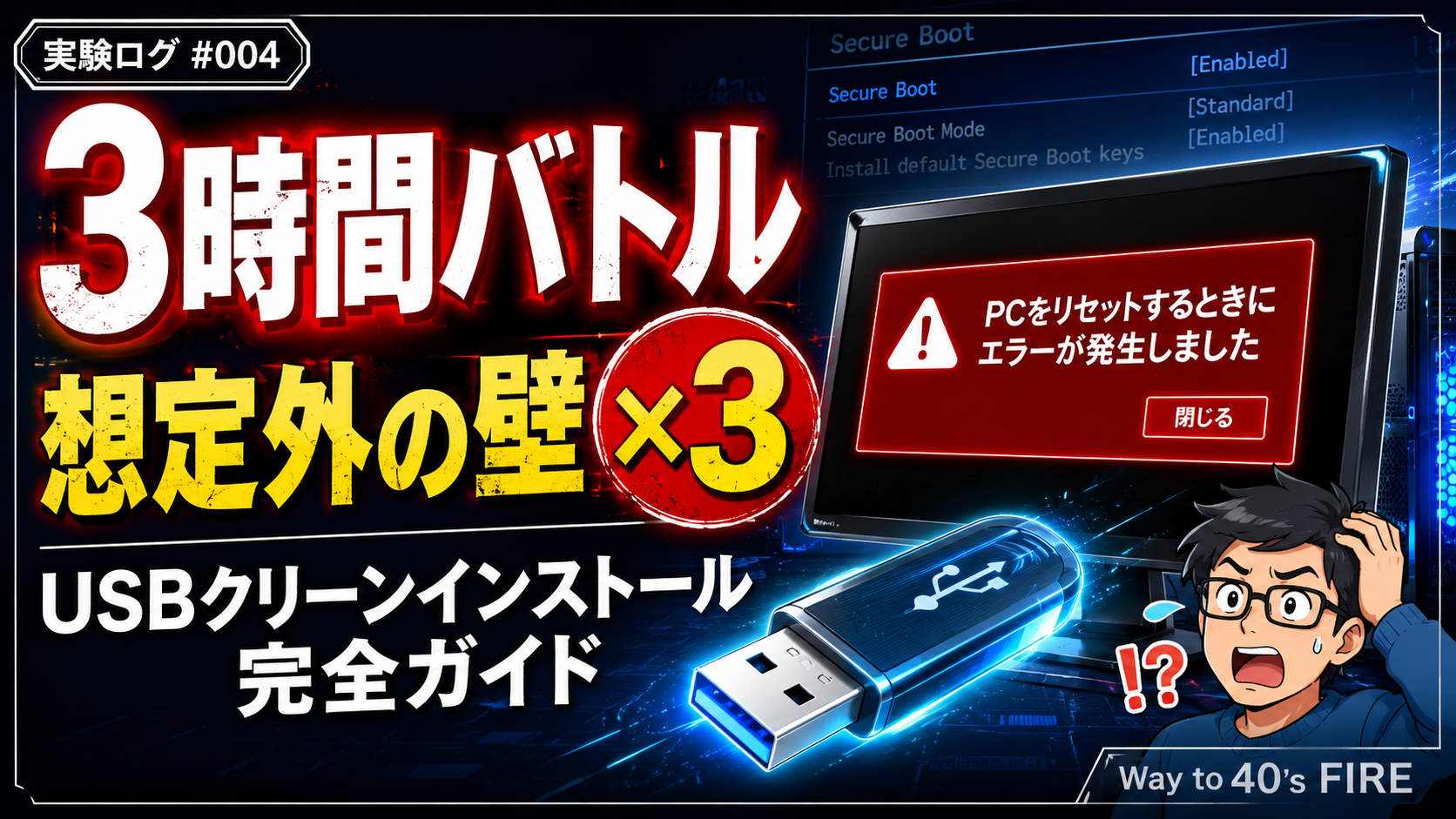
でも実際にやってみたら、想定外の壁が3つ立ちはだかったんです。今日はその3時間バトルの実録を、初心者の方が同じ落とし穴を避けられるように書き残しておきます。
先に結論:標準リセットは「失敗する前提」で挑め
大事なことを最初に。Windows標準リセットは、結構な確率で失敗します。
特にBTOショップ製のPCや、長く使ったPCは要注意。僕のPCは1年半使ったFRONTIER製のBTO機でしたが、これがまた一筋縄ではいきませんでした。
結論から言うと、初心者さんには 「USBクリーンインストール」一択 がおすすめです 理由は記事の最後でまとめますね。
想定外の壁①:「Windows標準リセット」が失敗する事件
起きたこと
「設定」→「システム」→「回復」→「PCをリセット」→「すべて削除する」→ ボタンを押す。教科書通り。
再起動が走って、いざクリーンアップ開始……と思いきや。
「PCをリセットするときに、エラーが発生しました」
「変更は行われませんでした」
は? 何が悪かったのか分からないまま、もう一度試す。同じエラー。3回試す。同じエラー。ここで30分溶けました。
そのエラー、原因はファイル破損ですね。「winre.wim」という回復環境の重要ファイルが、長期使用のうちに気付かず壊れることがあるんですよ。
原因:winre.wim 破損
調べてみると、「winre.wim」というシステムファイルが破損していた のが原因でした。Windowsの「回復環境」を司る重要ファイルなんですが、長く使っているうちに破損することがあるそうです。気付かないうちに。
初心者向け対処法
1.DISM /Online /Cleanup-Image /RestoreHealth
2.sfc /scannow
3.reagentc /enable
これでシステム整合性が修復されることがあります。僕の場合は修復不可能だったので、結局USBクリーンインストールルートに切り替えました。
💡 教訓:30分試して直らないリセットは、もう諦めてUSBに行こう。
想定外の壁②:USBインストール時の「Secure Boot対応していません」事件
USBインストーラーの作り方
Microsoft公式の「メディア作成ツール」をDLして、空のUSBメモリ(8GB以上)に書き込むだけ。これは超簡単。
1.Microsoft公式サイトから「メディア作成ツール」をダウンロード
2.8GB以上のUSBメモリを挿す
3.ツール起動して指示通りクリック
4.30分くらいで完成
F11連打でブートメニュー
USBから起動するには、PCの電源を入れた瞬間にBIOSのブートメニューを呼び出します。マザボメーカーごとにキーが違います。
| マザーボード | ブートメニュー呼び出しキー |
|---|
| ASRock | F11連打 |
| ASUS | F8 または F11 |
| MSI | F11 |
| GIGABYTE | F12 |
連打のタイミングが早すぎても遅すぎてもダメ。メーカーロゴが出る瞬間を狙って、1秒に2〜3回ペースで叩くのがコツです。
で、ここで第二の壁
ブートメニューで「UEFI: USBメモリ名」を選んで、Win11セットアップ起動。順調に進んでいたところで——
「このPCは現在 Windows 11 のシステム要件を満たしていません」
「PCはセキュアブートをサポートしている必要があります」
え、僕のPC、TPM2.0もSecure Bootも対応してるはずだけど? 事前調査では完璧だったのに。
そこは罠ポイントです Secure Boot は StandardとCustomの2モード があって、BTOショップが出荷時に「Custom」設定にしてるケースがあるんですよ。
原因:「セキュアブート」が “Custom” モードだった
| モード | キー | Win11セットアップの判定 |
|---|
| Standard | Microsoft公式キー | ✅ OK |
| Custom | 独自キー | ❌ これ標準じゃないと判定 |
僕のPCはBTOショップが出荷時に「Custom」設定にしていたらしく、これが原因でWin11セットアップが弾いていたんですね。罠かよ。
初心者向け対処法(ASRock B560M-HDV の場合)
1.PC再起動 → Delete連打でBIOSに入る
2.F6で「詳細モード」に切替
3.「セキュリティ」タブ → Secure Boot
4.Secure Boot Mode を Custom → Standard に変更
5.「デフォルトのセキュアブート用キーをインストールする」を実行
※グレーアウトしてたら、一度Customに戻して実行 → 再度Standardに戻す
6.F10で保存して終了
💡 教訓:BTO製PCは出荷時設定で罠が仕込まれていることがある。BIOS確認は怖がらず触ろう。
想定外の壁③:「USB:」と「UEFI: USB」の違いを知らずにハマる事件
ブートメニューに4つの選択肢
F11でブートメニュー出すと、こんな4択が並びました。
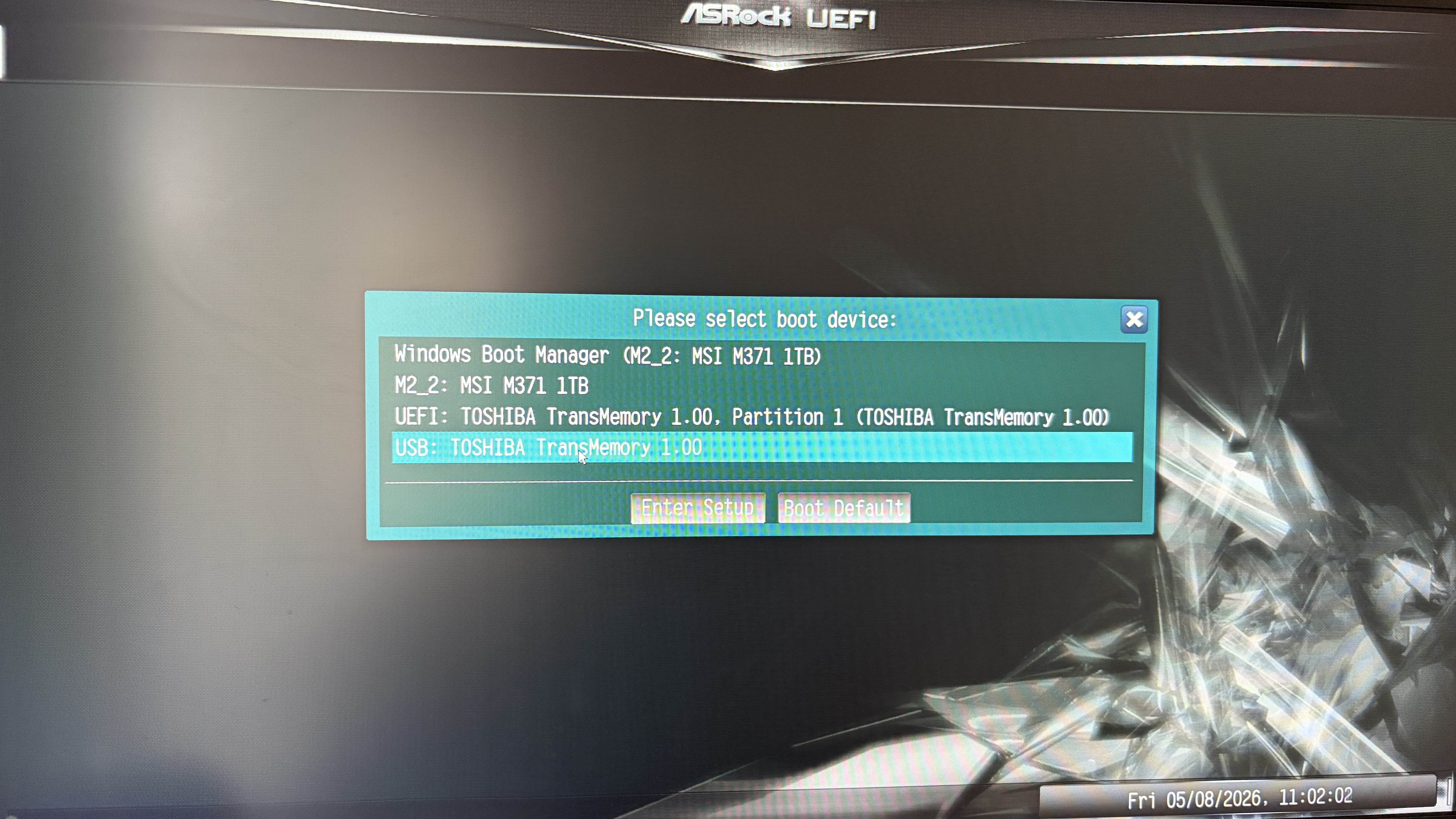 F11連打で出るブートメニュー画面。「UEFI: USB…」を選ぶのが正解
1.Windows Boot Manager(内蔵SSD)
2.M2_2: MSI M371 1TB(同上)
3.UEFI: TOSHIBA TransMemory Partition 1 ← ✅ 正解
4.USB: TOSHIBA TransMemory ← ❌ 罠
僕、最初は4番(USB:)を選んでたんですよ。だってUSBから起動したいんだから。
普通そう思いますよね でも「UEFI:」が頭に付いてる方が正解なんです。これ、知らないと永遠にハマるポイントですね。
原因:レガシーモード起動
| 選択肢 | 起動モード | Secure Boot | Win11セットアップ |
|---|
| USB:(4番) | レガシーBIOSモード | 機能しない | ❌ 対応してないと判定 |
| UEFI: USB(3番) | UEFIモード | 機能する | ✅ OK |
これに気付かないまま、BIOSのSecure Boot設定をいじり倒したのは前述の通り。最初から3番を選んでいれば30分は短縮できた。
💡 教訓:ブートメニューでUSBを選ぶ時は、必ず「UEFI:」付きを選べ。
全部突破した後の、本当のクリーンインストール手順
ここから先は順番通りに進めるだけで、画面付きで案内しますね スクショも全部撮ったので、初心者さんも安心です。
ステップ1〜6:言語設定〜ライセンス条項
言語設定は日本語、キーボードは「日本語キーボード(106/109キー)」を選択。プロダクトキーは「プロダクトキーがありません」をクリック(OEM版PCは自動認証)。Win11 Homeを選び、ライセンス条項に同意。
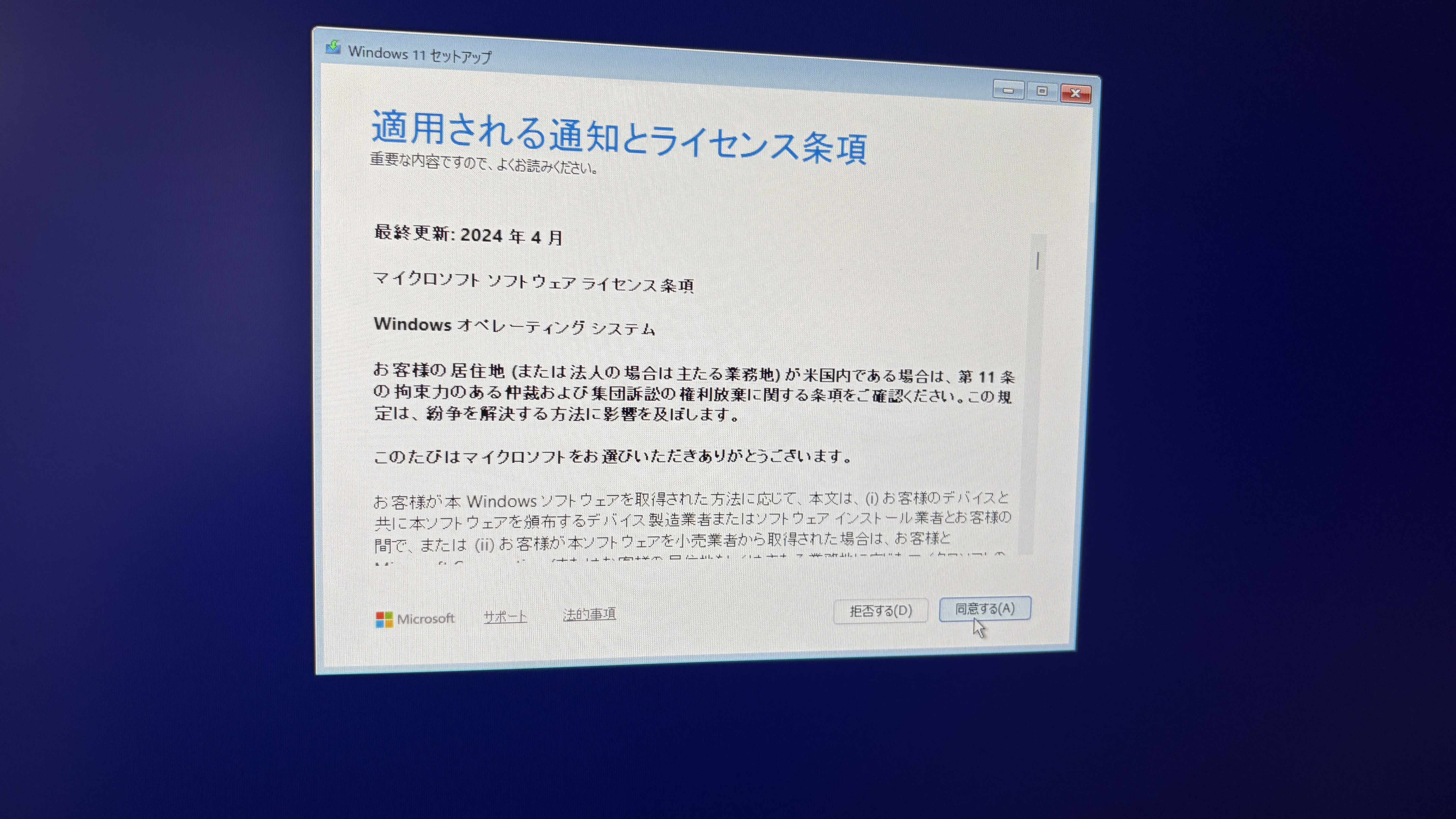 ステップ6:ライセンス条項に同意する
ステップ7〜8:パーティション全削除
「カスタム: Windowsのみをインストール」を選ぶと、パーティション一覧画面が出る。
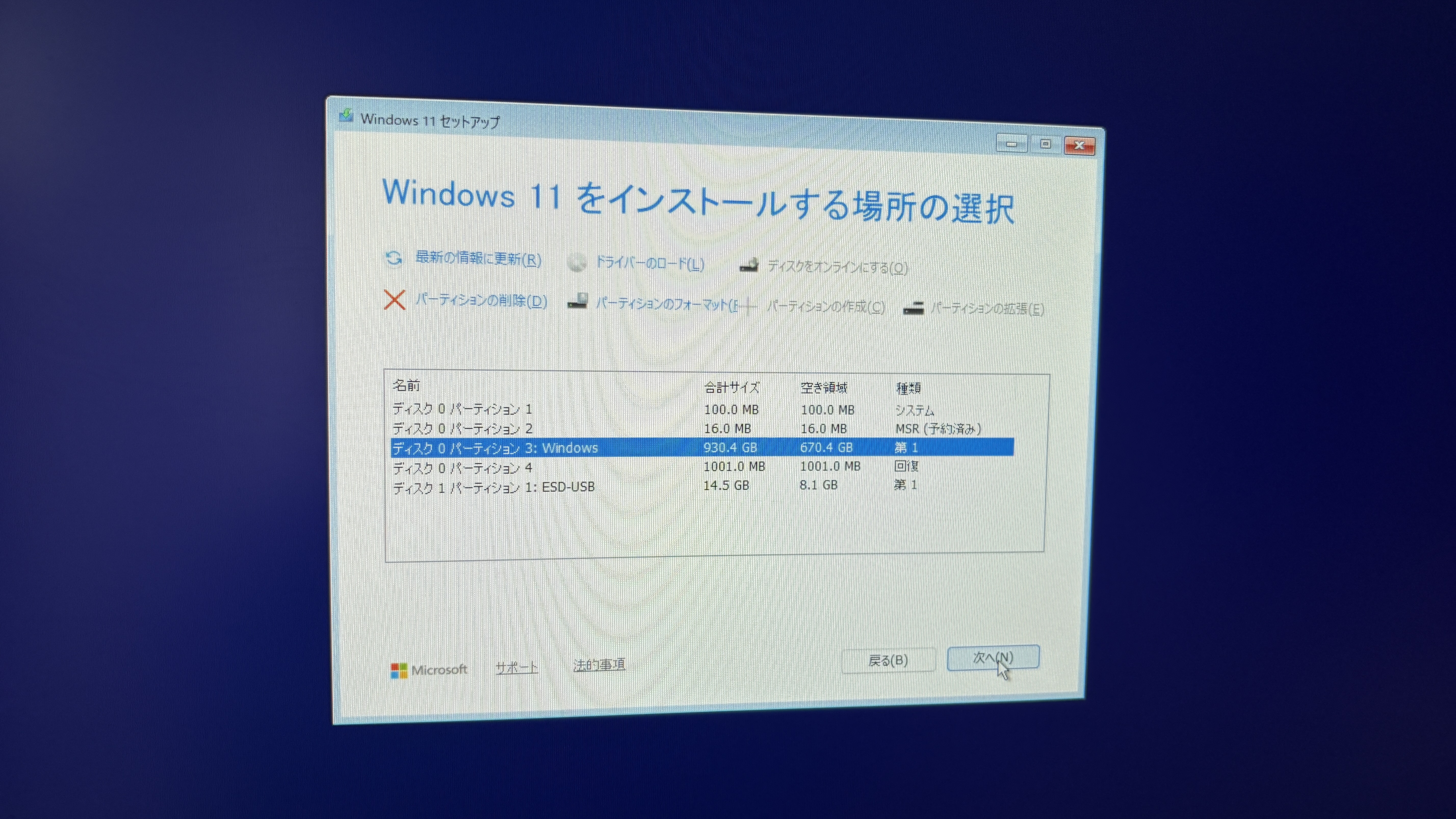 削除前のパーティション一覧。複数のディスク0領域が並ぶ
ここで ディスク0の全パーティションを「削除」 していく。リカバリ領域も含めて全部消す。
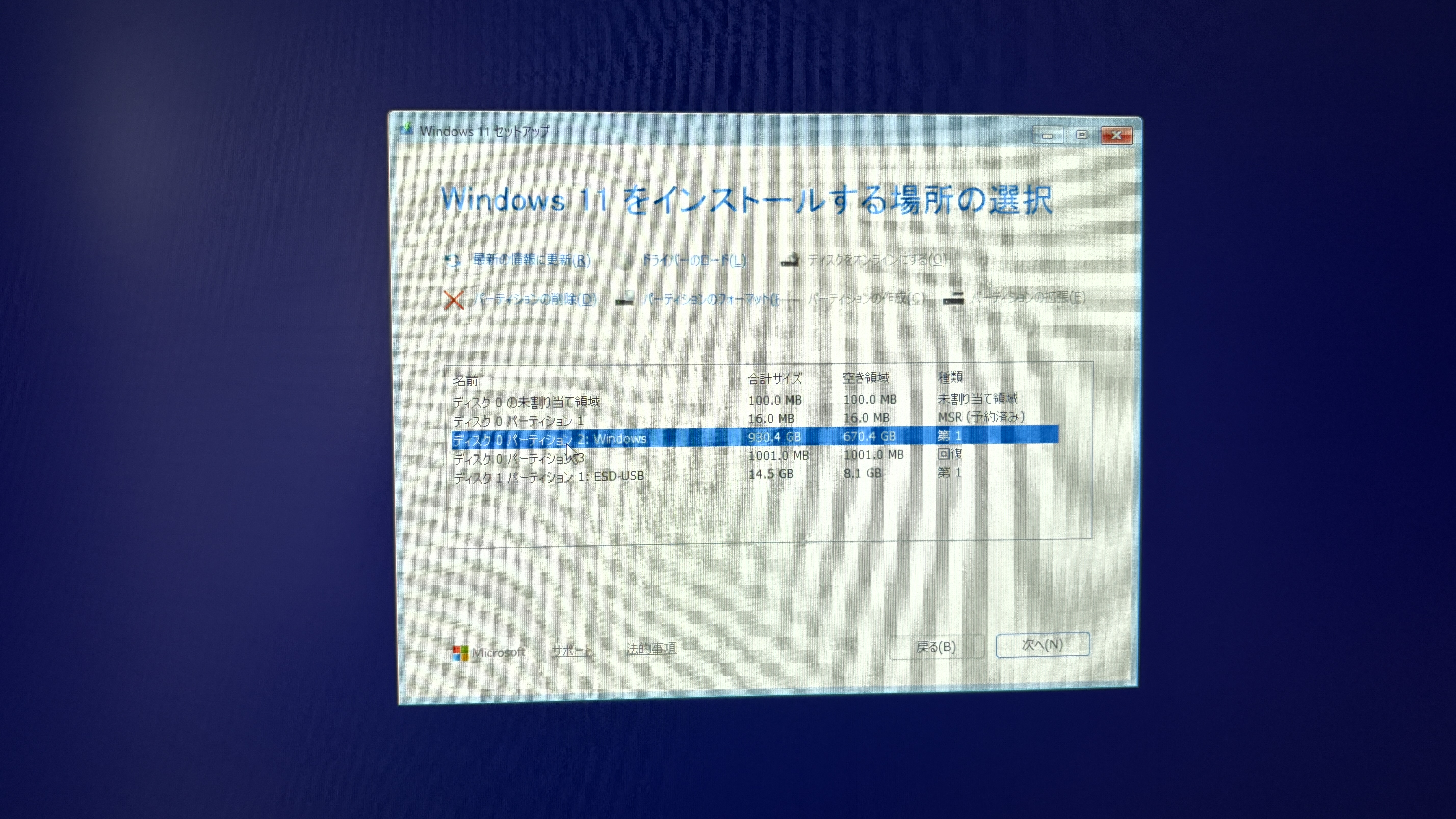 パーティションを1つずつ選んで「削除」ボタン
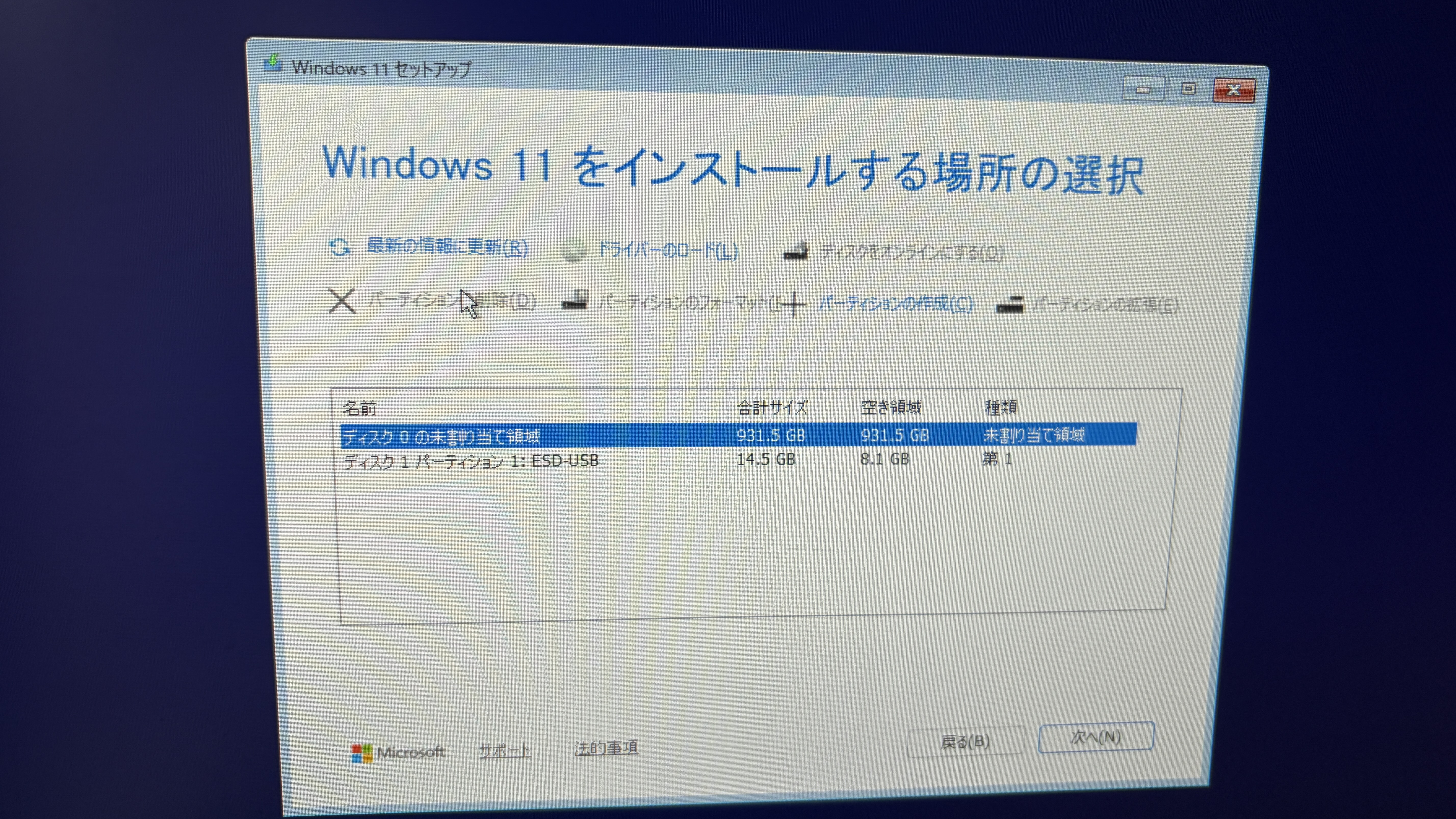 削除後:「ディスク0 の割り当てられていない領域」だけ残れば完了
「割り当てられていない領域」が1つだけになればOK そこを選んで「次へ」を押すと、Windowsが自動で必要なパーティションを切ってくれます。
ステップ9〜10:自動インストール(15〜30分放置)
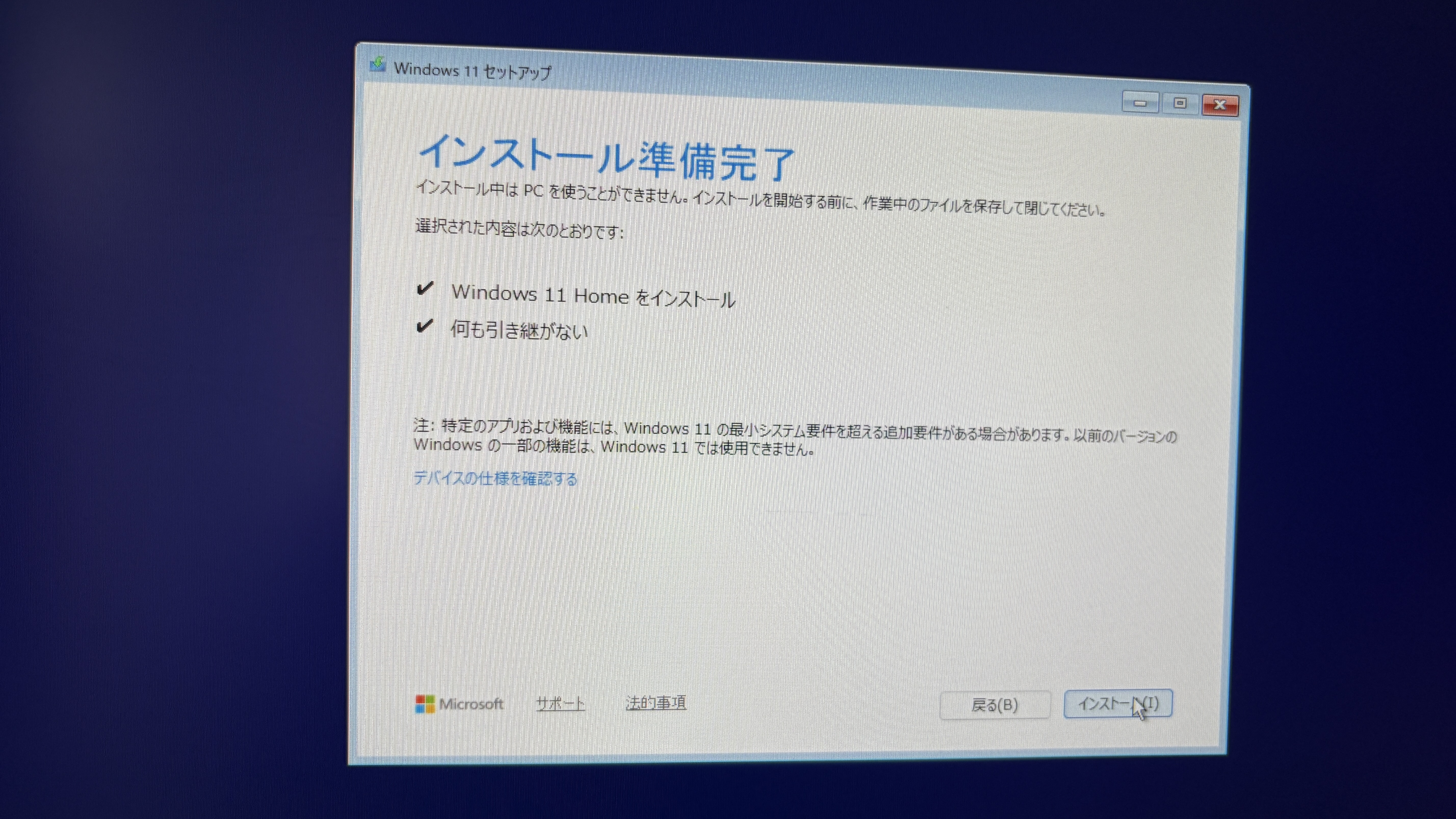 インストール準備完了。「次へ」を押すと開始
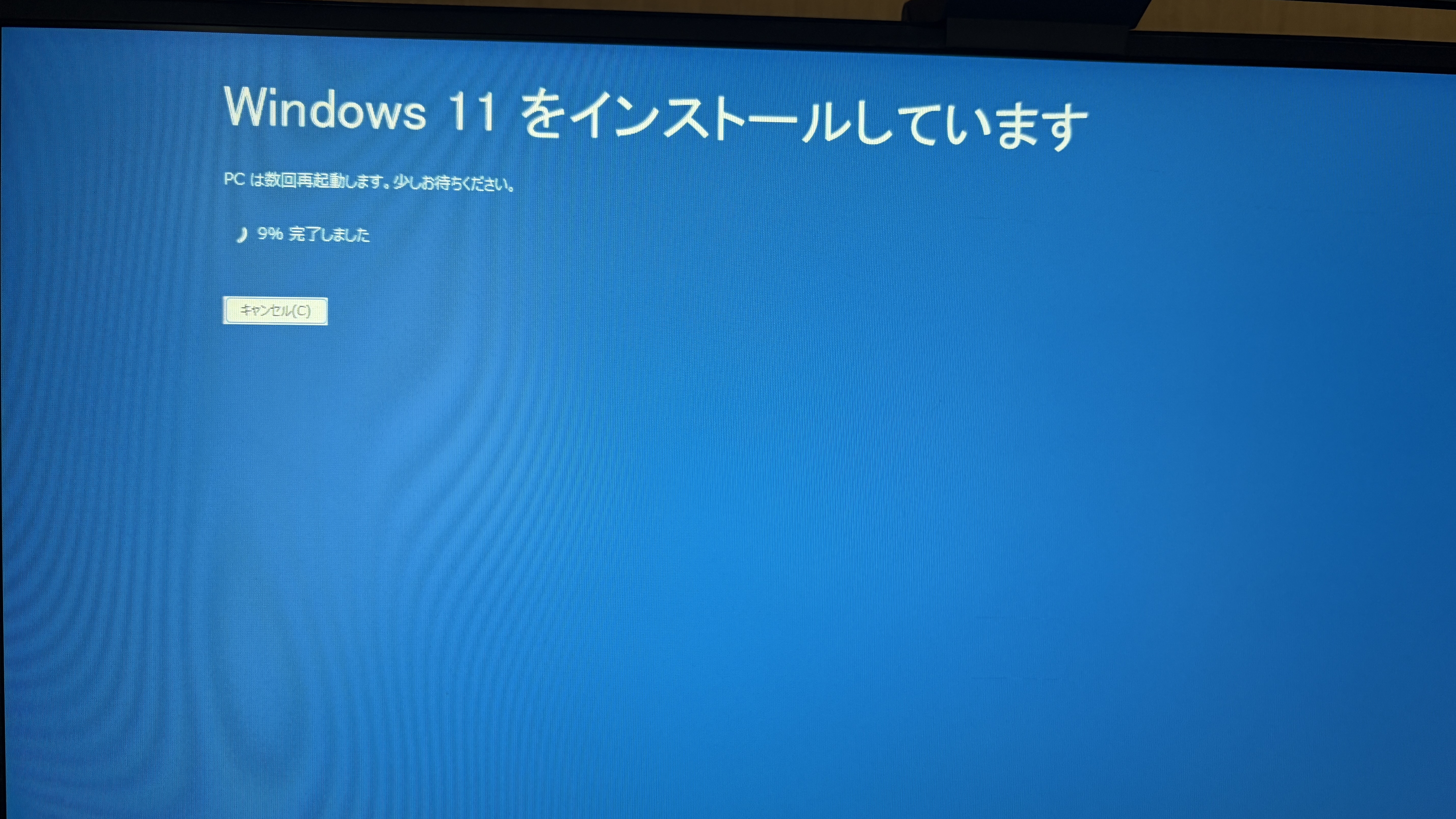 インストール中。15〜30分放置でOK。途中で勝手に再起動が数回走る
ステップ11:OOBE画面で電源ボタン長押し(超重要)
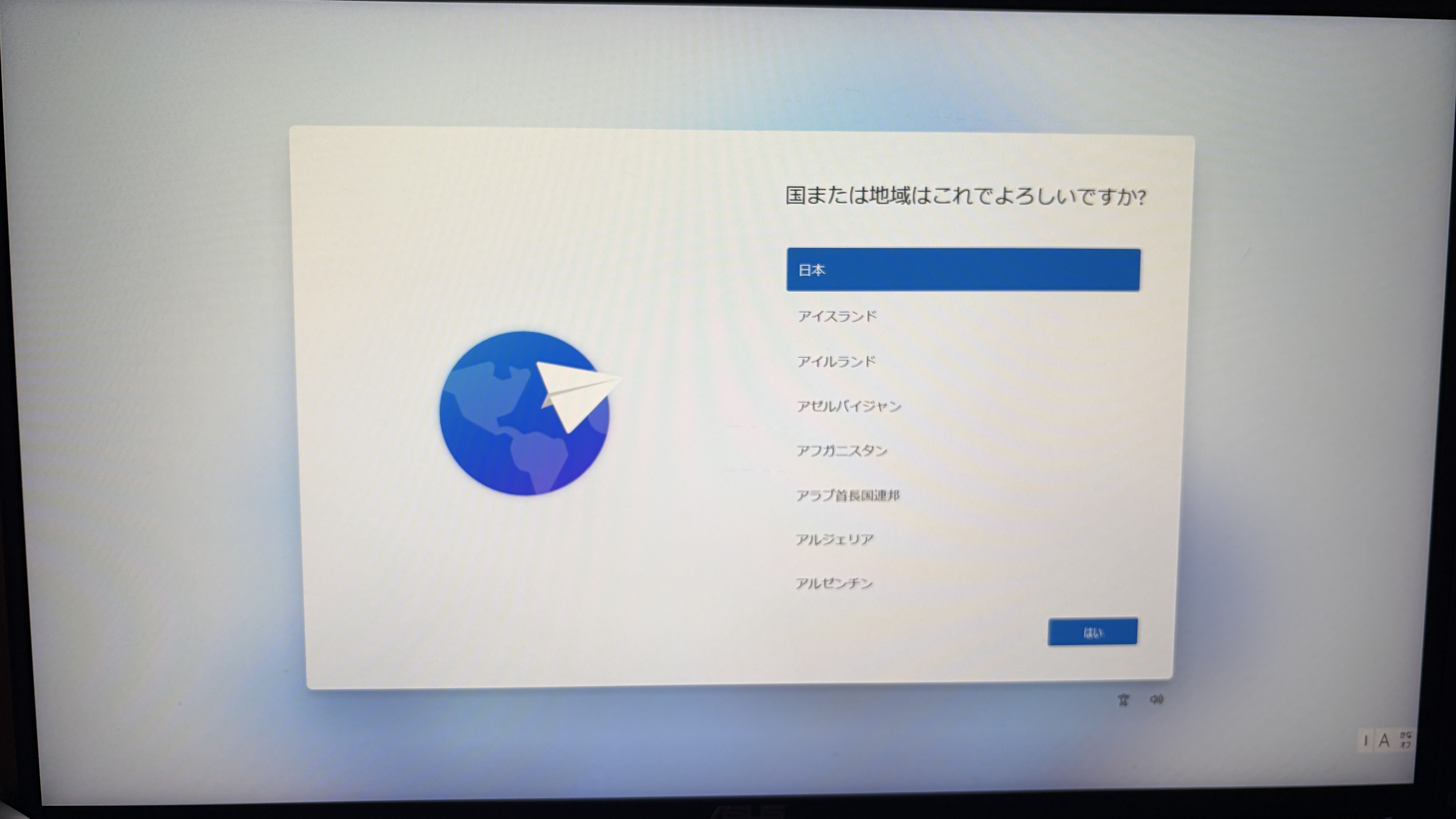 OOBE(Out-Of-Box Experience)の最初の画面。ここで電源長押しシャットダウン!
OOBE「こんにちは / Hi」or「地域選択」画面に到達したら、必ず電源ボタンを長押ししてシャットダウン。設定を進めると自分のMicrosoftアカウントが作られて、買い手にあなたのアカウントが渡ってしまう。
ここで進めちゃう人、結構多いんです。電源ボタン長押し=「箱から出した直後の状態」で買い手に渡せる、これが超重要ポイント。
結論:初心者には「USBクリーンインストール」を最初からおすすめする理由
実体験を踏まえて、僕が初心者の方に「最初からUSB行け」と言う理由はこちら。
✅標準リセットは破損ファイルがあると失敗する(30分溶ける)
✅USBクリーンインストールは確実性が高い
✅メルカリ買い手の評価が圧倒的に上がる
→「リセット済み」より「クリーンインストール済み」の方が信頼度高い
✅+2,000〜3,000円の価値プラスが現実的に狙える
✅過去のドライバ・設定が完全リセットされる
→「1日1回フリーズ」のような原因不明症状も解消される可能性大
まとめ:初心者が踏むべき手順チェックリスト
☐Microsoft公式から「メディア作成ツール」DL
☐8GB以上のUSBメモリ準備
☐USBクリーンインストーラー作成(30分)
☐BIOSに入って Secure Boot Mode が「Standard」か確認
☐必要なら「デフォルトのセキュアブート用キーをインストール」実行
☐F11でブートメニュー → 「UEFI: USBメモリ名」を選択(重要)
☐セットアップを順番にクリック
☐パーティション全削除
☐自動インストール完了まで放置
☐OOBE画面で電源ボタン長押しシャットダウン
☐USBメモリ抜く → 売却準備完了
おわりに:失敗は最高のコンテンツ
今回の3時間バトルは、正直凹みました。「あー、もう面倒くさい」と何度も思った。
でもそれが他の人の役に立つコンテンツになるんですよ 完璧な手順書よりも、「実際にどこで詰まったか」を知ってる方が初心者さんには100倍参考になります。
だからこのブログでは、これからもカッコ悪い失敗込みで発信していきます。中古PC売却を考えている方の、お役に立てたら嬉しいです。
P.S. 3時間かけて初期化したPCは、メルカリで売却中。クリーンインストール済み・全付属品付きで、買い手の方には喜んでいただけそうです。
🖥 BTOパソコン選びの参考に
この記事に出てくる旧PC(FRGXB560/WS37F)は、予算13万円でFRONTIERのBTOを買ったもの。仕事もゲームもこなして、長く付き合ってくれました。週替わりセールでハイスペック構成が驚くほど安くなることがあるので、初めてのBTOなら候補に入れて損はありません。
→ FRONTIER の週替わりセールをチェック
❓ よくある質問(FAQ)
Q. 標準リセットでも完全に売却前のデータ消去になる?
「ドライブを完全にクリーンアップする」を選べば一応OKだが、復元される可能性ゼロではない。確実性ならクリーンインストール+必要に応じて専用ツールでの完全消去がおすすめ。
Q. プロダクトキーは買い手に伝える必要ある?
OEM版(PC本体に紐づく)なら不要。マザーボードに焼かれているので、買い手がネット接続すれば自動認証される。プロダクトキー入力画面で「プロダクトキーがありません」をクリックすればOK。
Q. OOBE画面で電源長押ししないとどうなる?
自分のMicrosoftアカウントが作成されてしまい、買い手が起動しても「あなたのアカウント」がログインされた状態になる。買い手側でリセット作業が必要になり、出品者の信頼が一気に下がる。OOBE停止は超重要。
Q. USBメモリは安いやつでもOK?
USB 2.0でもインストールは可能だが、USB 3.0(青いやつ)の方が圧倒的に速い。8GB以上必須。今回使ったTOSHIBA TransMemory(8GB)でも十分動いた。
Q. BIOSが英語で読めません……
多くのBIOSは右上で言語切替できる。日本語非対応の機種でも、「Security」タブと「Boot」タブだけ覚えれば今回の作業は完遂できる。スクショ撮りながら進めると安心。
📚 関連記事
▶1.2万円で修理 or 24万円で買い替え?AIと「時間価値」で計算したら答えが見えた【BTOパソコン購入記②】
▶グラボの引っ越しに40分ハマった!初心者パパの自作PC体験記【自作PC入門①】
▶40代からでも遅くない!サイドFIREを目指す僕が実践してきた資産3000万円への道
ABOUT ME
子持ち世帯でサイドFIREを夢見る40代リーマン。
氷河期世代出身で、IT革命真っ只中で思春期を過ごす。
旧NISA開始とともに株式投資を始める。