
【まさかの無料公開】COMETはAIブラウザの"神超え"だった!【Perplexity】
としまる
Way to 40's FIRE

※本記事にはプロモーション(アフィリエイト広告)が含まれています。

アイちゃん、Claude Code使ってみたいんだけど、僕パソコン苦手だから不安で…インストールでつまずく自信ある(笑)

大丈夫です。今日はゼロから、ITが苦手な人でも迷わないように解説します。「ボタンを押すだけ」のレベルまで噛み砕くので、一緒に進めましょう。
「AIって難しそう…」「インストールとか、自分にはムリかも」と思っていませんか?
大丈夫です。この記事では、パソコンが得意でない方でも迷わずできるよう、Claude Codeデスクトップ版の導入方法をひとつひとつ順番に解説します。小学生でも読めるくらいやさしく書きました。
📚 この記事は「Claude Code 始め方シリーズ」全3回の第1回です。
第1回(今回):デスクトップ版のダウンロード・インストール・初期設定
第2回:インストール後のおすすめ設定とカスタマイズ
第3回:CLI版(上級者向け)の導入方法 → インストール方法完全ガイド
で、まず何をダウンロードすればいいの?いっぱいリンクあって迷いそう…
必要なのは「Claude(クロード)デスクトップアプリ」という公式アプリひとつだけです。それで全部入ります。
Claude Codeデスクトップ版を始めるために必要なのは、たったひとつのアプリだけです。
| 項目 | 内容 |
|---|---|
| アプリ名 | Claude(クロード)デスクトップアプリ |
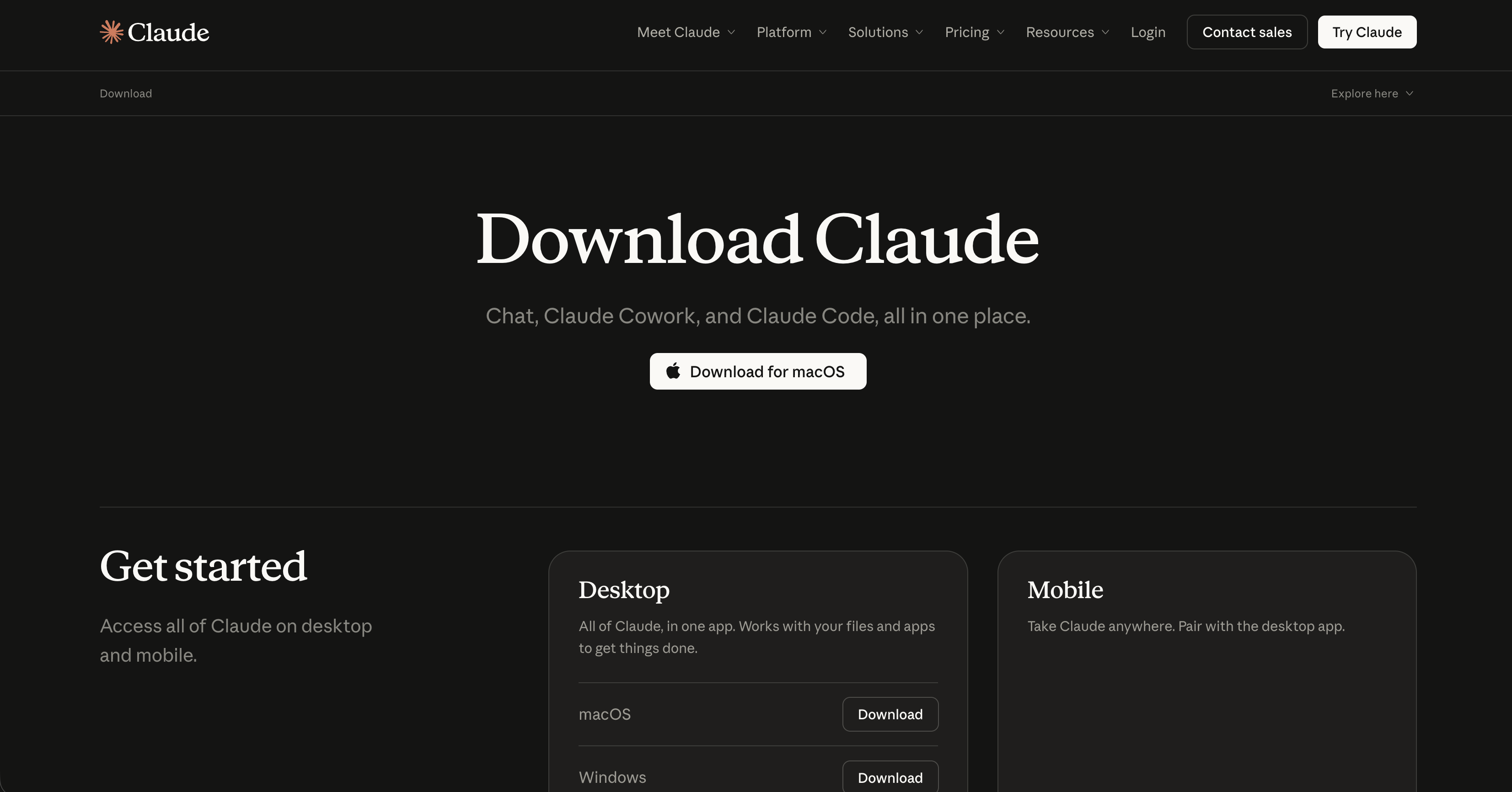
| ダウンロード先 | https://claude.ai/download(公式サイト) |
| 対応パソコン | Windows・Mac どちらも対応 |
| 料金 | ダウンロード・インストールは無料 |
| 必要なもの | パソコン、メールアドレス |
公式サイトのURLは https://claude.ai/download です。このページにアクセスして、自分のパソコンに合ったボタンをクリックするだけでダウンロードが始まります。
そもそも「Claude Code」って何?ブラウザで使う普通のClaudeと違うの?
いい質問です。ブラウザ版は「会話だけ」、Code版は「会話に加えて、PC操作・ファイル整理・コード作成」までできます。一段上の使い方ができるんです。
Claude(クロード)は、Anthropic(アンソロピック)というアメリカのAI会社が作った人工知能(AI)です。「Claude Code(クロードコード)」は、その中でもパソコン上での作業を手伝うことが得意なバージョンです。
文章を書く・調べる・表を作る・ファイルを整理する…など、パソコンでやりたいことを日本語で話しかけるだけでやってくれます。まるで「すごくデキる秘書さん」が隣にいるような感覚です。
Claudeには「ブラウザで使う版」と「アプリをインストールして使う版(デスクトップ版)」があります。この2つはできることがかなり違います。
| できること | ブラウザ版 | デスクトップ版 |
|---|---|---|
| 文章を書く・質問する | ✅ | ✅ |
| 画像を見て答える | ✅ | ✅ |
| パソコンのファイルを読む・作る | ❌ | ✅ |
| WordやExcelを自動で作る | ❌ | ✅ |
| ウェブ検索して情報をまとめる | ❌ | ✅ |
| パソコンの操作を自動でやってくれる | ❌ | ✅ |
デスクトップ版にアプリを入れることで、Claudeがあなたのパソコンの中に入り込んで、一緒にいろんな作業をしてくれるようになります。
インストールって不安だな…途中でつまずきそう。
公式サイトから順番に進めるだけなので、迷うところはほとんどありません。コーヒーでも入れながら進めましょう。
Chrome や Safari などのブラウザ(インターネットを見るアプリ)を開いて、アドレスバーに次のURLを入力してください。
👉 https://claude.ai/download
これがClaudeアプリの公式ダウンロードページです。
ページを開くと「Download for Mac」や「Download for Windows」というボタンが表示されます。自分のパソコンに合った方をクリックしましょう。
クリックするとファイルのダウンロードが自動で始まります。
💡自分のパソコンがMacかWindowsかわからない場合
・画面の左下に「スタートボタン(Windowsのマーク)」があれば → Windows
・画面の左上に「りんごのマーク🍎」があれば → Mac
ダウンロードが終わったら、インストール作業をします。
.dmgというファイル)をダブルクリックして開く.exeというファイル)をダブルクリックして開くインストールが終わったら、パソコンの中にある「Claude」アプリを起動(ダブルクリックで開く)します。
初めて開くと「ログイン」の画面が出てきます。
💡メールアドレスがない場合
Gmailは無料で作れます。「Gmail 作り方」で検索すると解説記事がたくさん出てきます。
デスクトップ版のClaude Codeには、「Cowork(コワーク)モード」という機能があります。これを使うと、Claudeがあなたのパソコンのフォルダやファイルにアクセスして、いっしょに作業してくれるようになります。
使い方はかんたんです。
これで、Claudeが選んだフォルダの中のファイルを読んだり、新しくファイルを作ったりできるようになります。
設定が終わったら、あとはClaude に話しかけるだけです。
試しに、こんなことを頼んでみましょう👇
どれも日本語で打ち込むだけでOKです。難しいコマンドや専門知識は一切不要!
できた!意外といけたね。
お疲れさまでした。次回(入門②)は、初期設定で快適に使う方法を解説します。
難しい設定はありません。この記事のステップ通りに進めれば、パソコンが苦手な方でも必ずインストールできます。
次回(第2回)では、インストール後のおすすめ設定とカスタマイズ方法を解説します。もっとClaudeを使いこなせるようになりますよ!
ブログを収益化したいなら、最初の一歩は独自ドメインの取得☆
WordPressでブログを始める人にはお名前.comがおすすめ。国内シェアNo.1の安心感、.com / .netが0円〜取得可能、レンタルサーバー同時申請で初期セットアップが一気に終わるのがラクです。
このブログで使っているWordPressテーマはJIN:Rです☆
40代の非エンジニアでも10分で見栄えのするブログが作れる、初心者に超優しいテーマ。
このサイトの「アイちゃん×としまる」のふきだしも、全部JIN:Rの機能で作ってます。

僕の招待リンクから登録すると、
1週間 Claude Codeをフル機能で体験できます。
気に入ったらそのままサブスク登録もできます。
※ 友達紹介プログラム経由で1週間の無料体験ができます