マネーフォワード(MoneyForward)に課金したくない人の家計簿術|楽天カードCSV×Claude Codeで月30分→5分
としまる
Way to 40's FIRE

※本記事にはプロモーション(アフィリエイト広告)が含まれています。

アイちゃん、前回入れたClaude動かしてみたんだけど、なんかピンとこない…触ってもイマイチだった。

それは初期設定がまだだからかもしれません。入れただけでは半分です。今日は最初にやっておくと快適になる設定をまとめて済ませましょう。
前回の記事でClaudeデスクトップアプリのインストールが終わりましたね。でも、インストールしただけでは半分しか終わっていません。
アプリを入れたあとに「あの設定、最初にやっておけばよかった!」と気づく人がとても多いです。この記事では、インストール直後にやっておくべき5つの設定をひとつずつ解説します。全部やっても10〜15分で完了します。
📚 「Claude Code 始め方シリーズ」全3回
✅ 第1回:デスクトップ版のダウンロード・インストール
👉 第2回(今回):インストール後にやっておきたい設定5選
⬜ 第3回:CLI版(上級者向け)の導入方法 → インストール方法完全ガイド
設定の前に、そもそもアプリのどこに何があるかわからない…
画面の見方からゆっくりいきましょう。主要なところだけ押さえれば、あとは触りながら覚えれば大丈夫です。
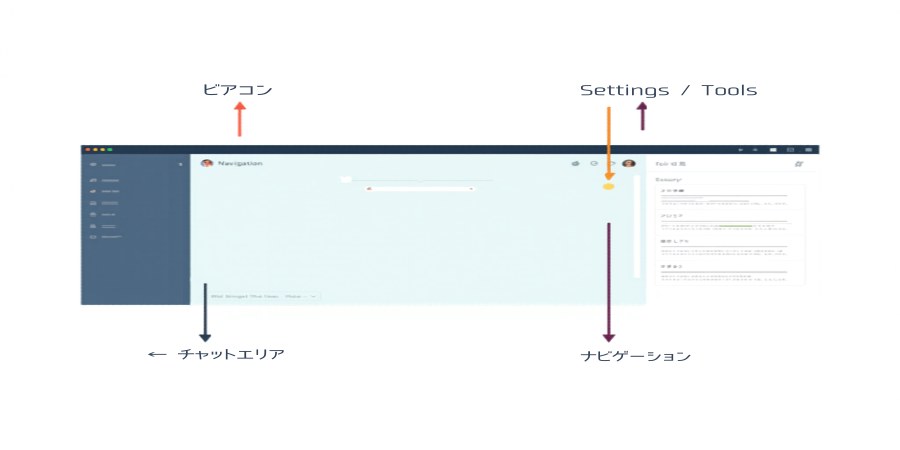
設定に入る前に、アプリの画面がどんな構造になっているかを確認しておきましょう。
| 場所 | 名前 | 何をするところ? |
|---|---|---|
| 左側のパネル | 会話一覧・プロジェクト | 過去の会話の履歴や、テーマ別の作業スペース(プロジェクト)が並んでいる |
| 中央 | チャット画面 | Claudeとメッセージをやりとりするメインの場所 |
| 下部 | 入力欄 | ここに文字を打ってClaudeに話しかける |
| 右上・歯車マーク | 設定メニュー | アプリの設定を変更できる |
| + ボタン | 新しい会話を始める | 新しい会話(チャット)を始めるボタン |
この構造を頭に入れておくと、次の設定もスムーズにできます。
画面はだいたいわかった。次は設定だね。
記事タイトルの通り、今日のメインは設定5つです。全部やっても10〜15分で終わります。
これが一番大事です。 この設定をしないと、Claudeはあなたのパソコンのファイルを見ることができません。
イメージとしては、「あなたの部屋に入る許可を Claude に渡す」ようなものです。どの部屋(フォルダ)に入っていいかを自分で決められるので、安心して使えます。
💡どのフォルダを選べばいい?
最初は「デスクトップ」がわかりやすくておすすめです。ファイルの場所が一目でわかるので、Claudeに「デスクトップにあるファイルを見て」と頼みやすくなります。
🔒 セキュリティは大丈夫?
自分が選んだフォルダだけがClaudeからアクセス可能です。選んでいないフォルダには入れません。また、パスワードや金融情報が入ったフォルダは選ばないようにしましょう。
Claudeアプリには「ライトモード(白背景)」と「ダークモード(黒背景)」があります。目の疲れ方や好みに合わせて選びましょう。
| モード | 特徴 | おすすめの場面 |
|---|---|---|
| ☀️ ライトモード(白) | 明るく見やすい | 日中・明るい部屋での作業 |
| 🌙 ダークモード(黒) | 目が疲れにくい | 夜・暗い部屋・長時間作業 |
| 🖥️ システムに合わせる | パソコンの設定に自動で合わせる | どちらか迷ったらこれが便利 |
Claudeが長い作業(調べ物やファイル作成など)を終えたときに「完了しました」と知らせてくれる機能が通知です。
💡パソコン本体の通知設定(システム環境設定)でもClaudeの通知を許可する必要がある場合があります。設定後に通知が来ない場合はパソコン本体の設定も確認しましょう。
マウスを使わずキーボードだけで操作できる「ショートカットキー」を覚えると、Claudeがぐっと使いやすくなります。まず最初はこの4つだけ覚えれば十分です。
| やりたいこと | Macのショートカット | Windowsのショートカット |
|---|---|---|
| メッセージを送る | Return(Enterキー) | Enter |
| 改行する(送らずに行を変える) | Shift + Return | Shift + Enter |
| 新しい会話を始める | ⌘ + N | Ctrl + N |
| 設定を開く | ⌘ + ,(カンマ) | Ctrl + ,(カンマ) |
💡「Return で送信」に最初は戸惑う人が多い!
普通のメールやチャットと同じく、Enterキーひとつで送信されます。長い文章を書くときに途中で誤送信しないよう、改行は「Shift + Enter」を使うクセをつけましょう。
Claudeには「プロジェクト」という機能があります。これは「テーマ別の作業部屋」だと思ってください。
たとえばこんなプロジェクトを作るとべんりです:
プロジェクトごとに「この作業スペースではこういう前提で動いてね」というカスタム指示(System Prompt)を設定できます。毎回同じ説明をしなくていいので、作業がとてもスムーズになります。
💡プロジェクトへの指示例(コピーして使ってみてください)
「あなたはブログ記事の執筆アシスタントです。読者は40代の会社員で、わかりやすい日本語で書いてください。見出し・本文・まとめの構成で書いてください。」
設定終わった!で、実際にどうやって頼めばいい?聞き方ヘタだとアウトプットしょぼくなりそう。
いいところに気づきましたね。頼み方には3つのコツがあって、意識するだけで返ってくる回答の質が大きく変わります。
設定が終わったら、あとはClaudeに話しかけるだけです。でも「どうやって頼めばいいかわからない」という方のために、上手な頼み方のコツを紹介します。
| あいまいな頼み方(❌) | 具体的な頼み方(✅) |
|---|---|
| 「記事を書いて」 | 「40代の初心者向けに、Claude Codeの使い方を800文字でわかりやすく書いて」 |
| 「まとめて」 | 「この文章を3つの箇条書きに要約して」 |
| 「調べて」 | 「S&P500の直近1ヶ月のパフォーマンスを調べて、初心者にもわかるように説明して」 |
Claudeの答えが気に入らなかったときは、遠慮せずに言い直してOKです。
Claudeは怒りません。何度でも言い直せるのが強みです。
「ブログ記事を書いて」より「まず構成だけ考えて」→「その構成でOKだから、導入部分だけ書いて」→「本文も書いて」という順番のほうが、自分の意図どおりの結果になりやすいです。
全部終わった!思ったより時間かからなかった。
お疲れさまでした。あとは触って慣れるだけです。困ったらいつでも聞いてください。
これだけやっておけば、Claudeデスクトップ版を最大限に活用できる環境が整います。あとは実際に使いながら慣れていくだけです。
第3回のCLI版(コマンドライン版)の導入方法は、Claude Codeのインストール方法完全ガイドで公開しています。「ターミナル」という黒い画面を使う少し上級な内容ですが、手順通りに進めれば大丈夫です。
ブログを収益化したいなら、最初の一歩は独自ドメインの取得☆
WordPressでブログを始める人にはお名前.comがおすすめ。国内シェアNo.1の安心感、.com / .netが0円〜取得可能、レンタルサーバー同時申請で初期セットアップが一気に終わるのがラクです。
このブログで使っているWordPressテーマはJIN:Rです☆
40代の非エンジニアでも10分で見栄えのするブログが作れる、初心者に超優しいテーマ。
このサイトの「アイちゃん×としまる」のふきだしも、全部JIN:Rの機能で作ってます。