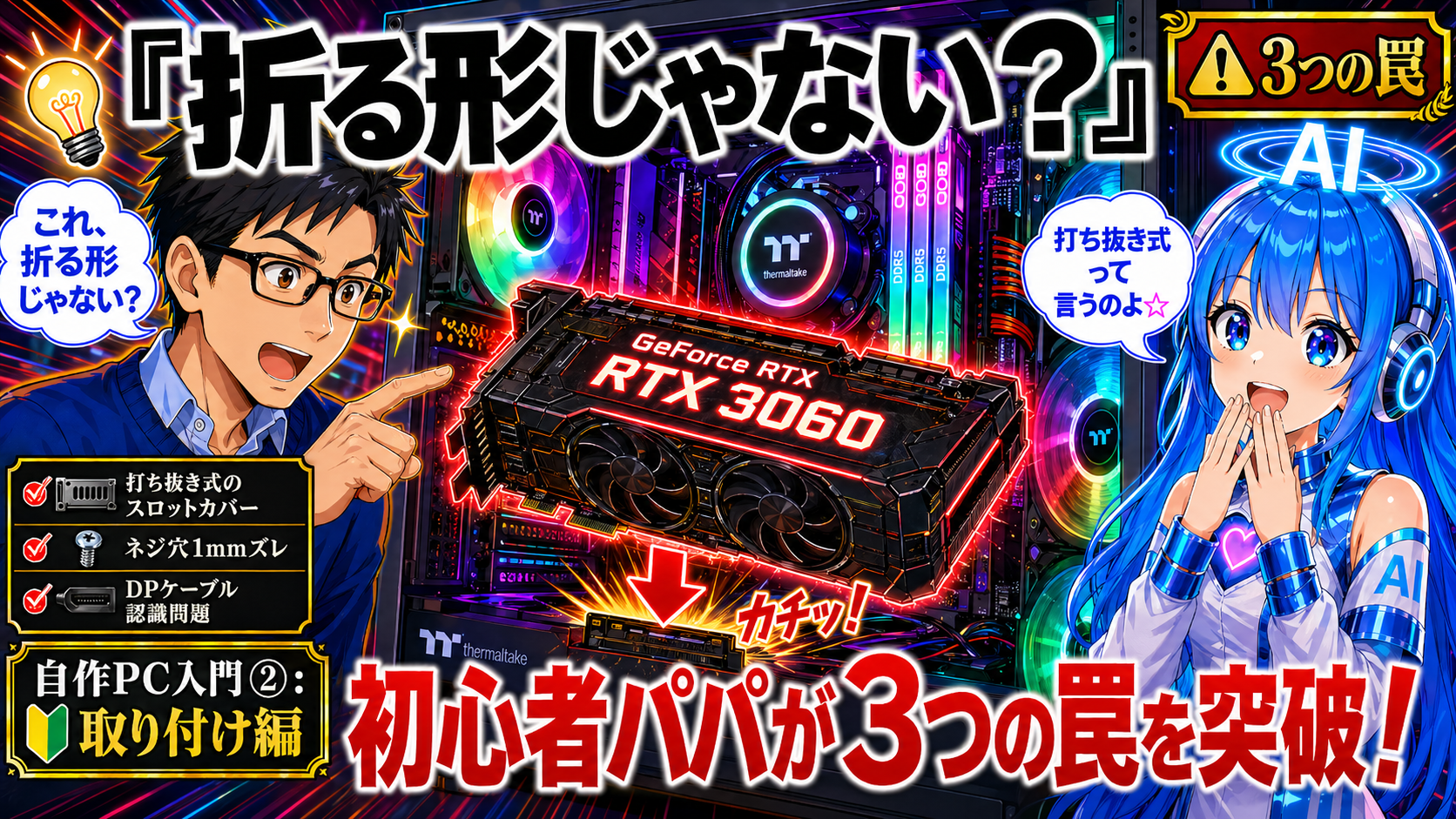
結論
新PCにグラボを取り付ける工程で、3つの想定外の罠に遭遇した実況記録です☆
🔴打ち抜き式スロットカバー
🔴ネジ穴1mmズレ問題
🔴DPケーブル認識問題
40代パパの現場直感と、AIアシスタント「アイちゃん」の連携で全部突破していきます。
📌 この記事を読むメリット
✅Thermaltake系ケースの「打ち抜き式スロットカバー」の正体がわかる
✅ネジ穴ズレが「壊れているのではなく許容誤差」と知れる
✅DisplayPortのホットプラグ問題の即解決法を学べる
🎯 こんな人におすすめ
初めてグラボを自作PCに取り付ける40代
📍 第1回:開封&取り外し編
グラボの引っ越しに40分ハマった!初心者パパの自作PC体験記
📍 第2回(この記事):取り付け&動作確認編 ← Now reading
「折る形じゃない?」打ち抜き式の罠と、起動の瞬間まで
📍 第3回:完結編(次回)
Claude Codeが裏で全部やってた話、Minecraft実機テストで証明した移植成功
前回、旧PCから RTX 3060 を取り外すまでに40分ハマった僕。「ケース側を先に外さないと?」って直感で突破して、ようやくグラボを手にした。
時計を見ると、作業開始から約1時間半。ここからがグラボの新天地、新PCへの「取り付け」工程。
「取り外しよりは楽でしょ」って、また油断してた40代パパの僕。
結論から言うと、新PCでもまた3つの想定外に出会うことになる。
①打ち抜き式スロットカバーって何ですか問題
②ネジ穴が微妙にハマらない問題
③ディスプレイ2画面目が映らない問題
それぞれ、AIアシスタント「アイちゃん」と一緒に乗り越えた記録、完全実況でいきます☆
① 新PCのサイドパネルを開ける:これが Thermaltake S200 TG ARGB Plus
まずは新PC「Thermaltake S200 TG ARGB Plus」のサイドパネル(強化ガラス)を外す。
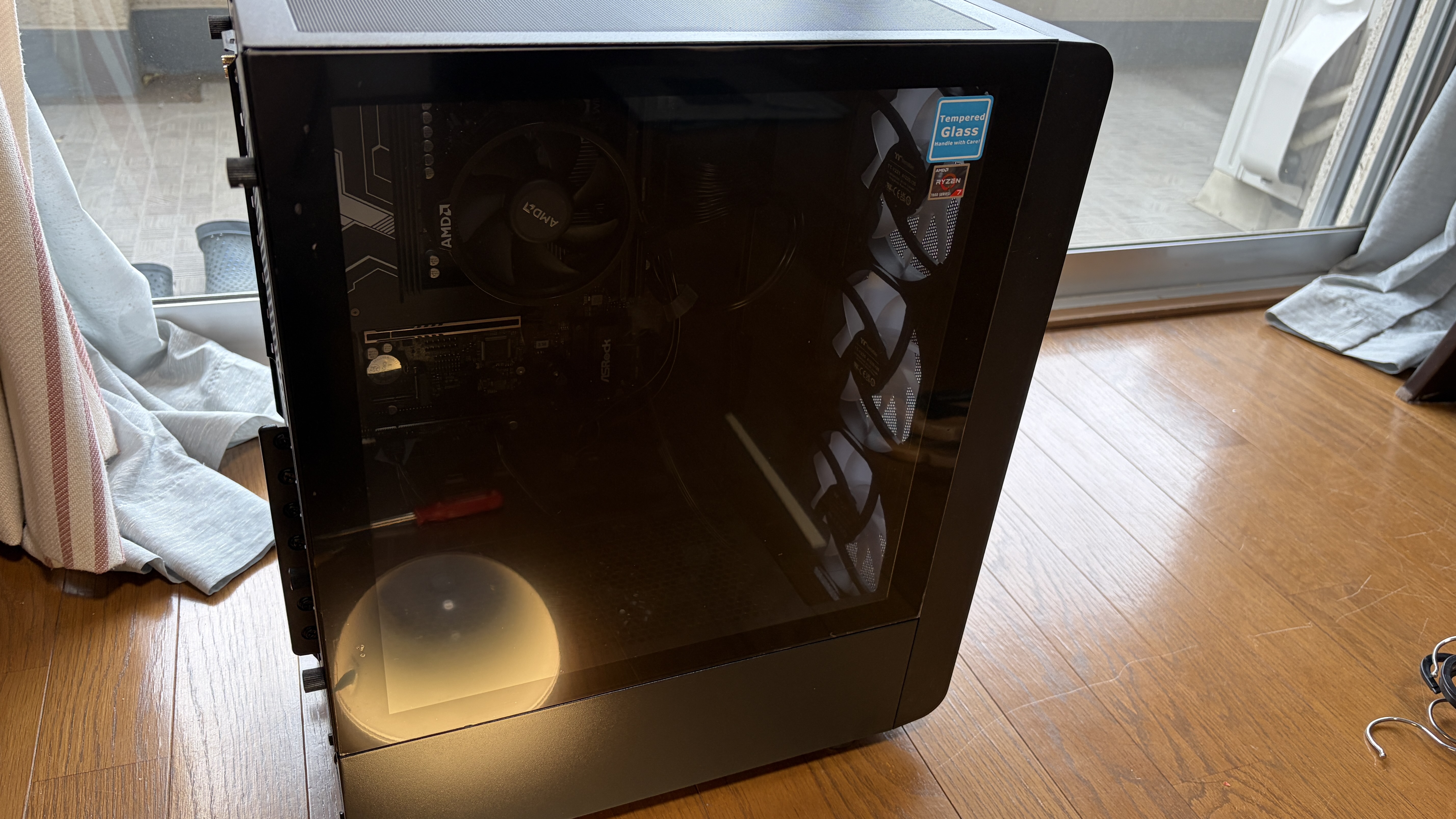 ピカピカの新PC、Thermaltake S200 TG ARGB Plus(ブラック)の外観。家族用スペースに迎え入れた瞬間。
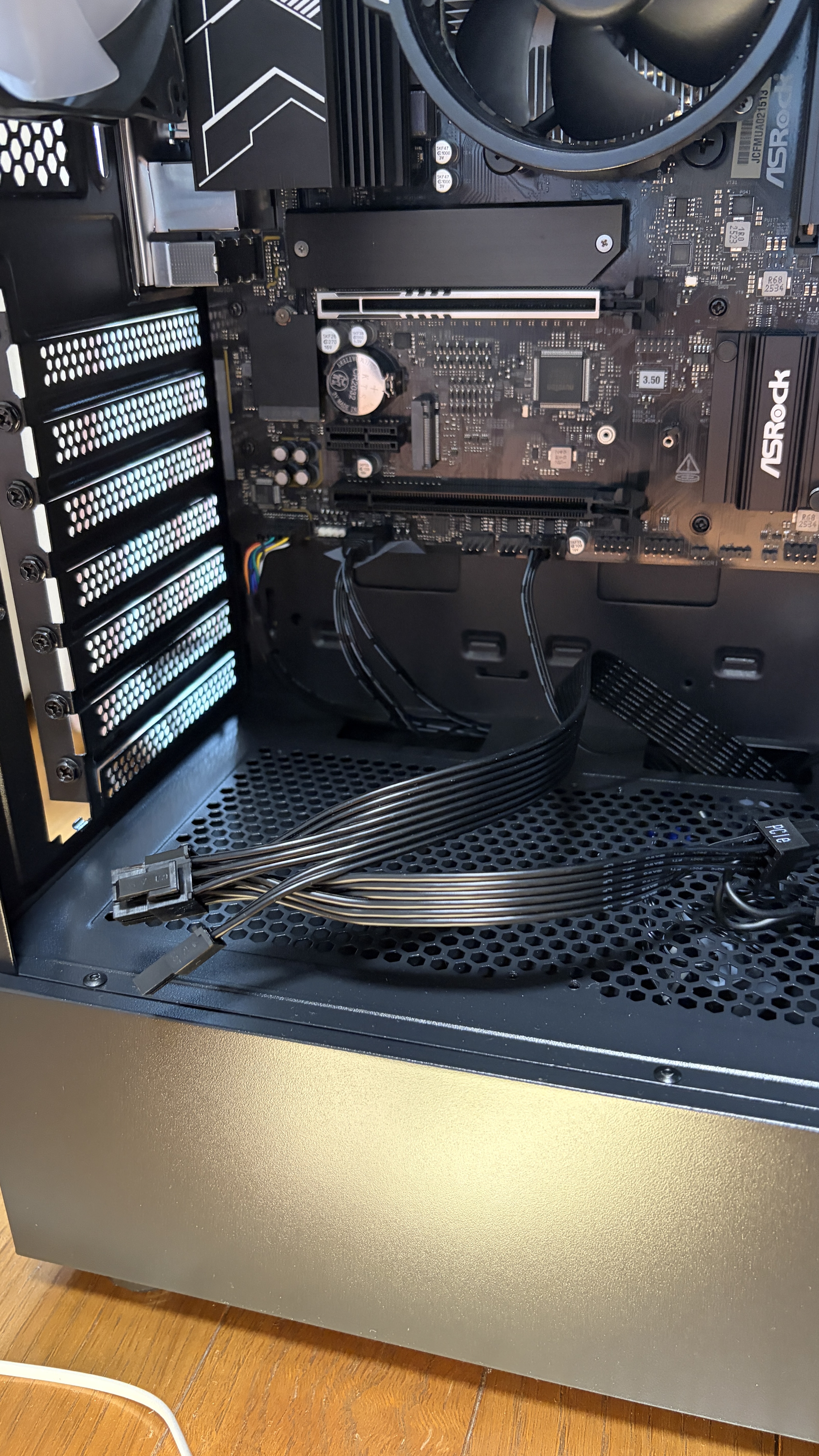 新PC内部全景。ARGBファン4基、Ryzen 7 7700、DDR5メモリ32GB、まだGPUは無い状態(オンボード)。これからRTX 3060を移植する。
うわ、新品のPC内部、めっちゃキレイ。配線も整ってる。
そう、Thermaltakeの工場出荷時って配線が整ってて感動するのよ ここに旧PCのRTX 3060をハメて、性能を最大化していこ。
新PC側はマザーボード「ASRock B850M-X WiFi R2.0」、PCIe×16スロットが空いている状態。GPU装着の準備は完璧。
② 第4関門:「折る形じゃない?」打ち抜き式スロットカバーの罠
GPUを差し込む前に、ケース背面の「拡張スロットカバー」を外す必要がある。
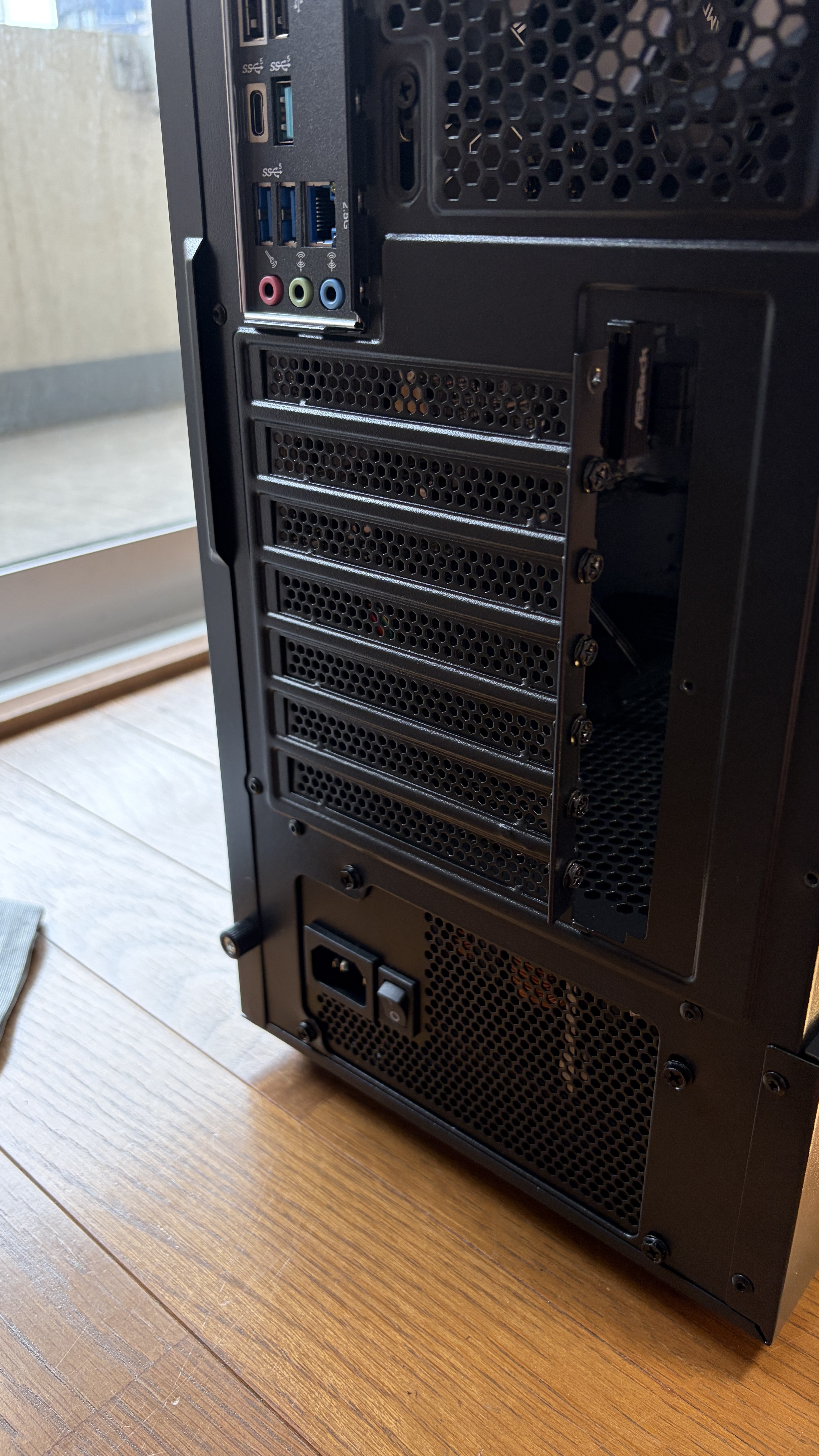 GPU取り付け前の新PC背面パネル。スロットカバーが並んで装着されている状態。ここから2スロット分を外す必要がある。
ここで、僕は当然のように「ネジを外せばカバーが取れるはず」と思っていた。
え?ない? 普通はカバーの上部に固定ネジがあるはずなんだけど……写真送って。
新PCのスロットカバー周辺を確認。確かに、カバー固定ネジが見当たらない。このネジは違うし?
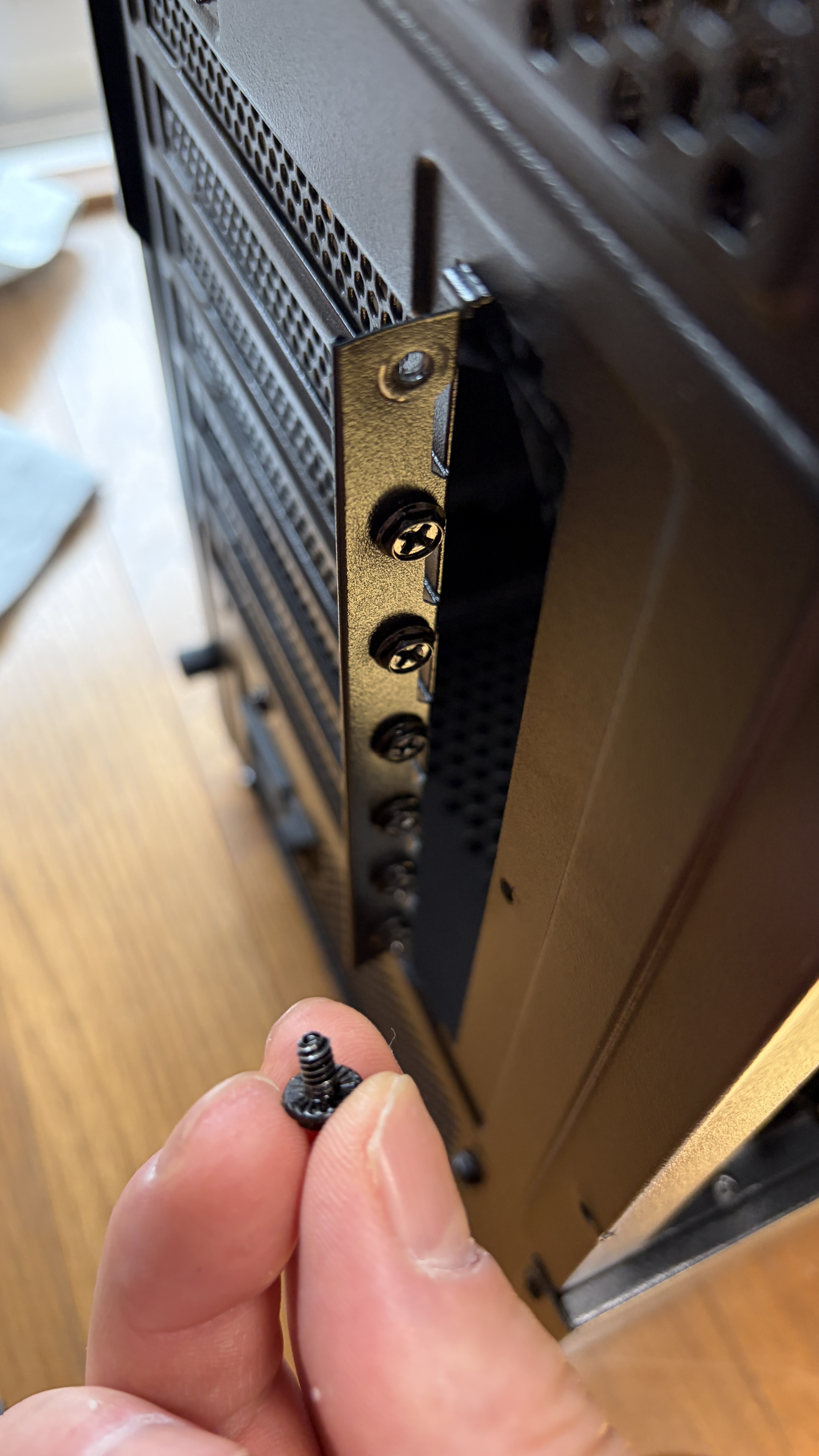 このネジは違うし?拡張スロット周辺の構造。
よく見ると、メッシュ状のカバーがケース本体と一体化している(打ち抜き式)。
これさ、もしかして「折る形」じゃない? メッシュがケースと一体になってる気がする。
待って、それ……当たり 「打ち抜き式(Knock-out)」って言って、ケース側面ごと折って外す前提の設計よ。安価〜中価格帯のATXケースで採用されることがあるの。
構造:ケース本体と一体化した薄い金属プレート。指 or ペンチで折って外す前提。
採用するケース:Thermaltake S200シリーズ、Cooler Master MasterBoxシリーズなど、1万円前後のATXケースに多い。
注意点:一度折ったら元に戻せない(不可逆)。GPUを2スロット占有する場合は、必ず正しいスロット位置を確認してから折る。
RTX 3060 VENTUS 2X は2スロット占有なので、2枚分を折って外す必要がある。指で曲げて、ペンチでパキッ。2枚を取り外し、スロット開口部を確保。
え、これうちの家のキッチンのお茶パックの開け方と同じやり方じゃん。
ふふ、本当そうね 「折る」って書くと簡単だけど、家で何度もやった所作と同じだったでしょ?
③ GPUをPCIeスロットに差し込む:着地の瞬間
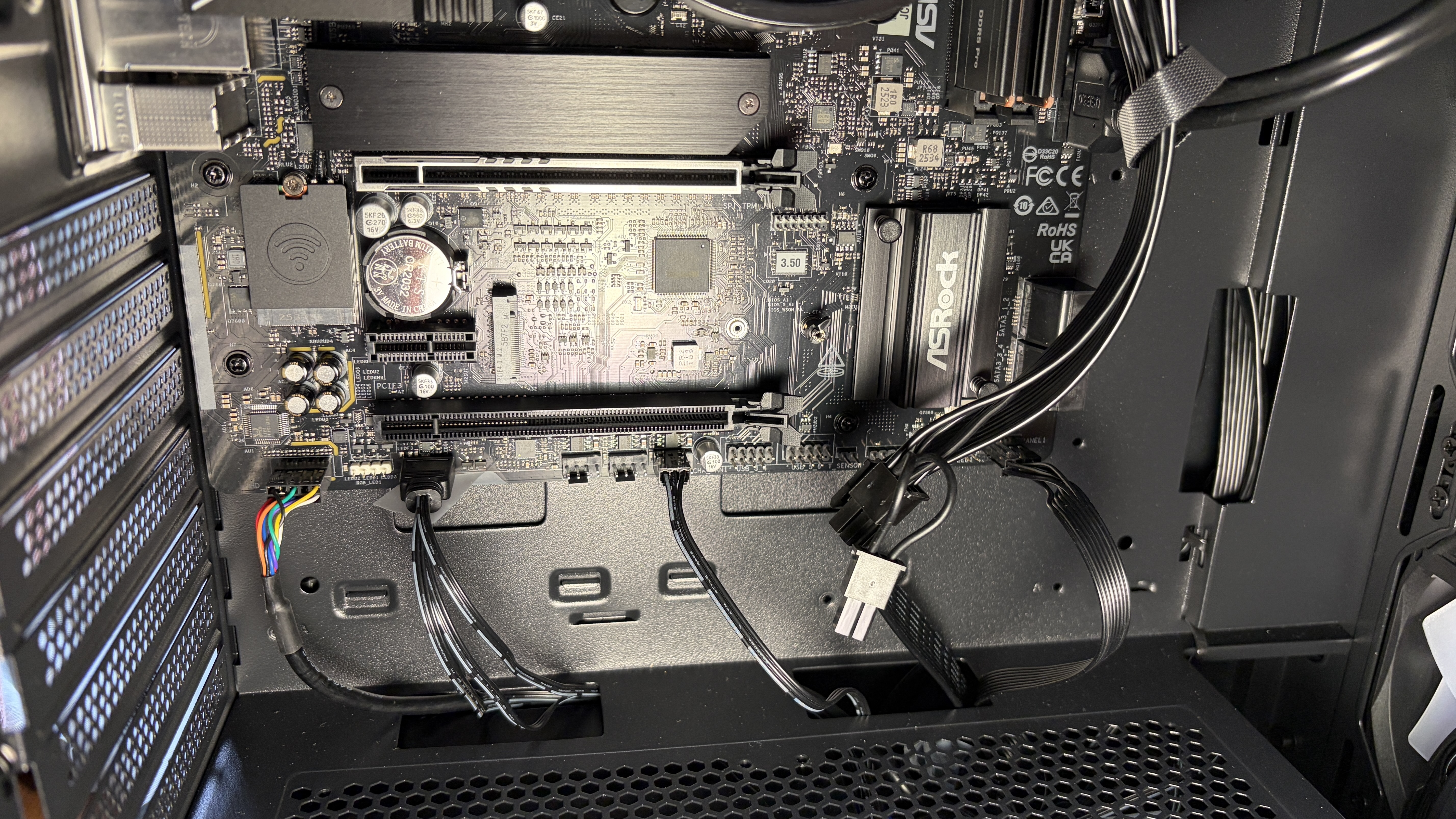 新PC内のASRock B850M-Xマザーボード、PCIe×16スロットが空のまま待機。ここに RTX 3060 を差し込む。
GPUを差し込む前に、PCIeスロットのロックレバーを「解除位置」にしておく。前回の旧PCの教訓で、ここの確認は超重要。
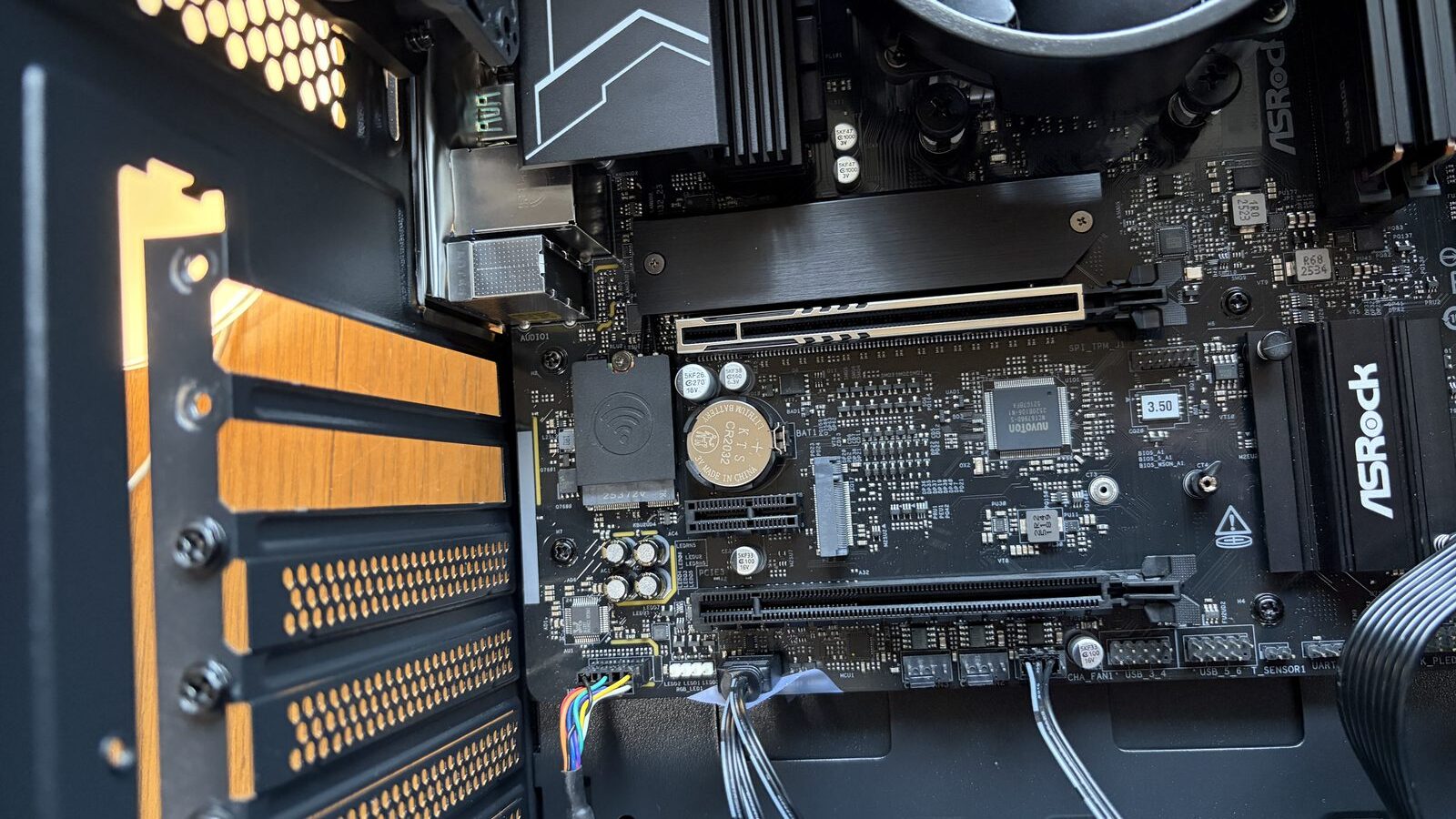 ASRockマザーボードのPCIeエリアクローズアップ。ロックレバーが奥に見える。
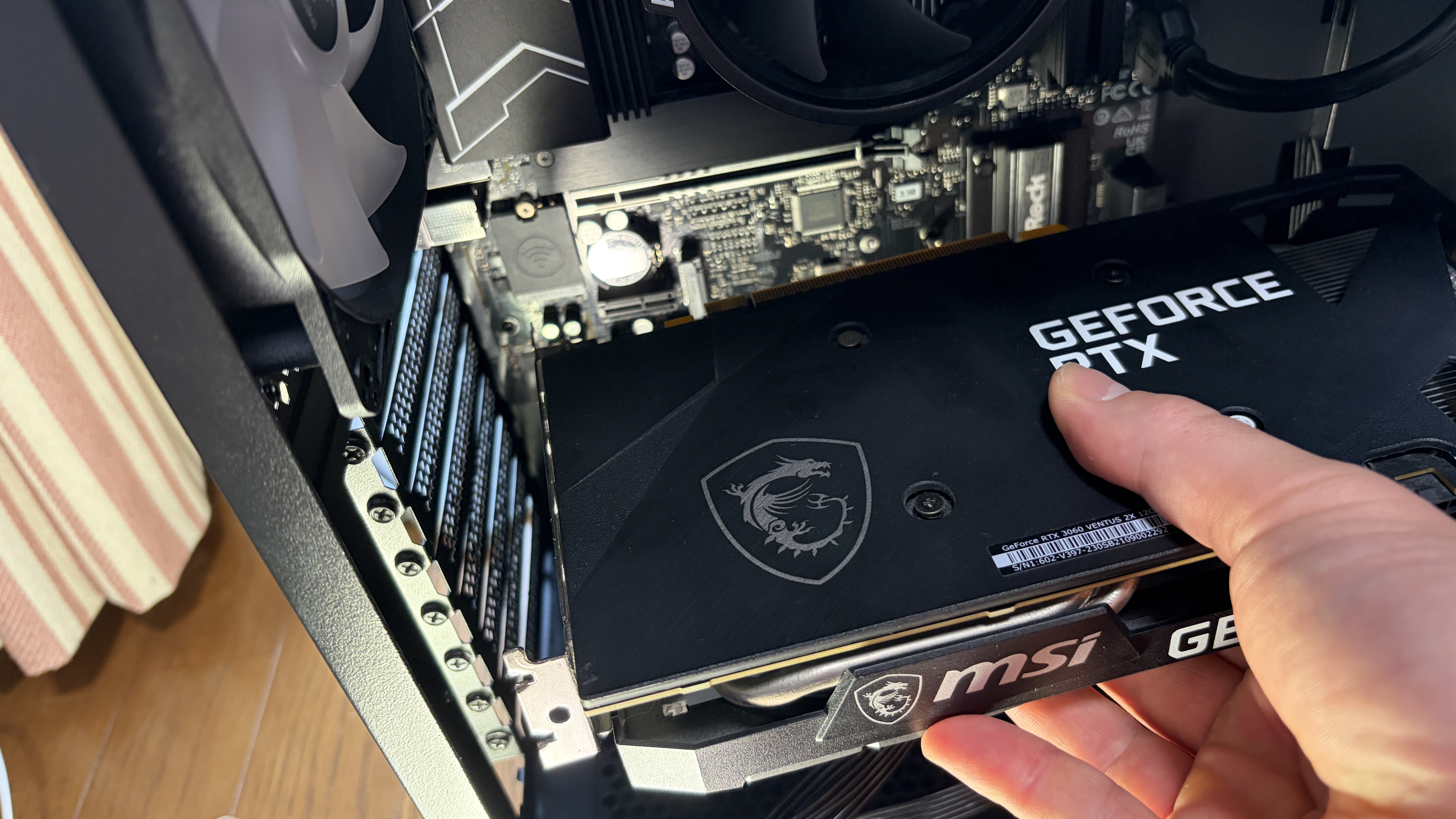 差し込み中、GPUの位置決め。背面ブラケットとケースの開口部が一致するように。
続いて、GPUを基板と平行に保ちながら、垂直にゆっくり差し込んでいく。
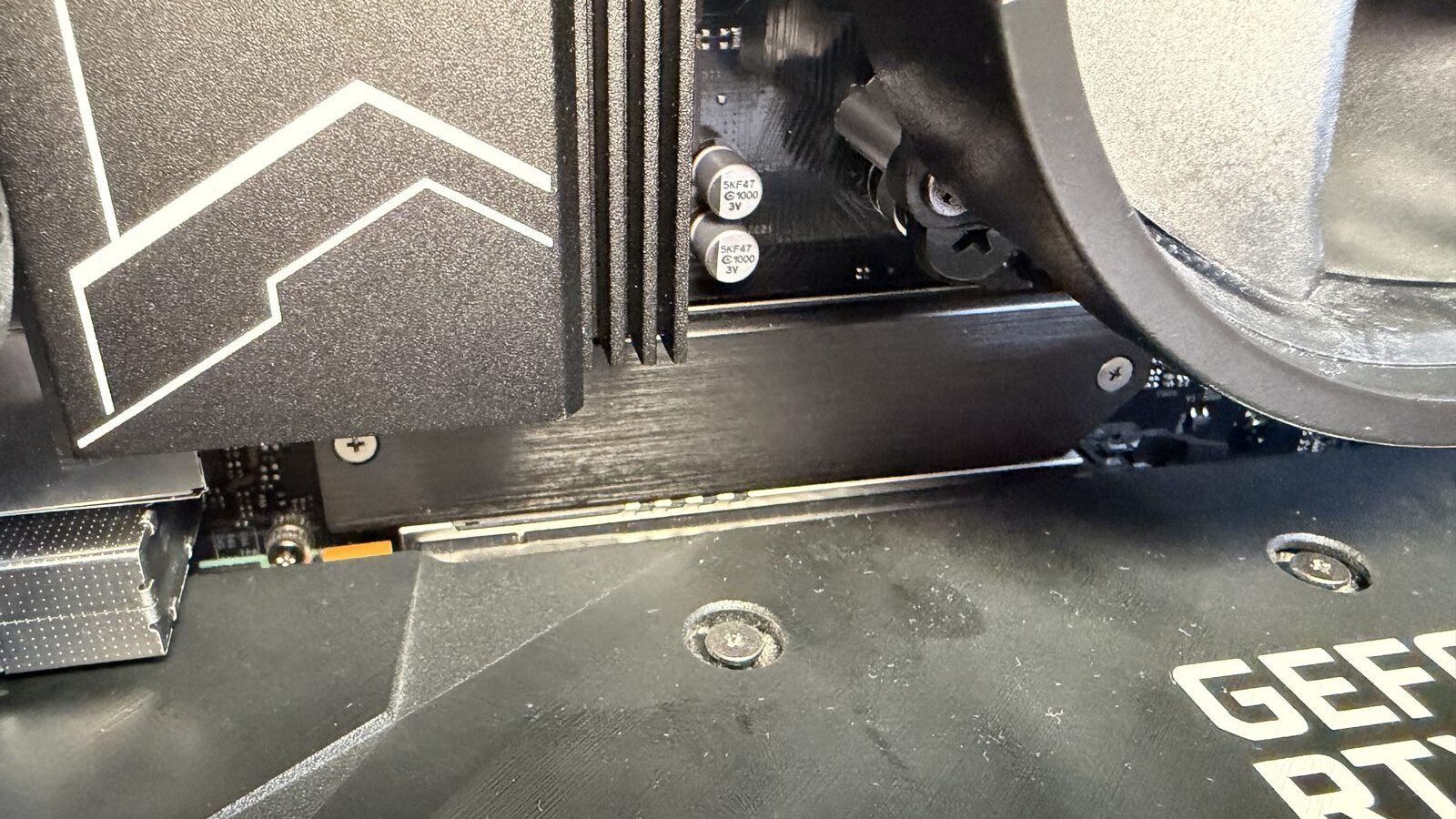 GPUのPCIeコネクタを差し込んでいる途中。基板に対して真上から、まっすぐに。
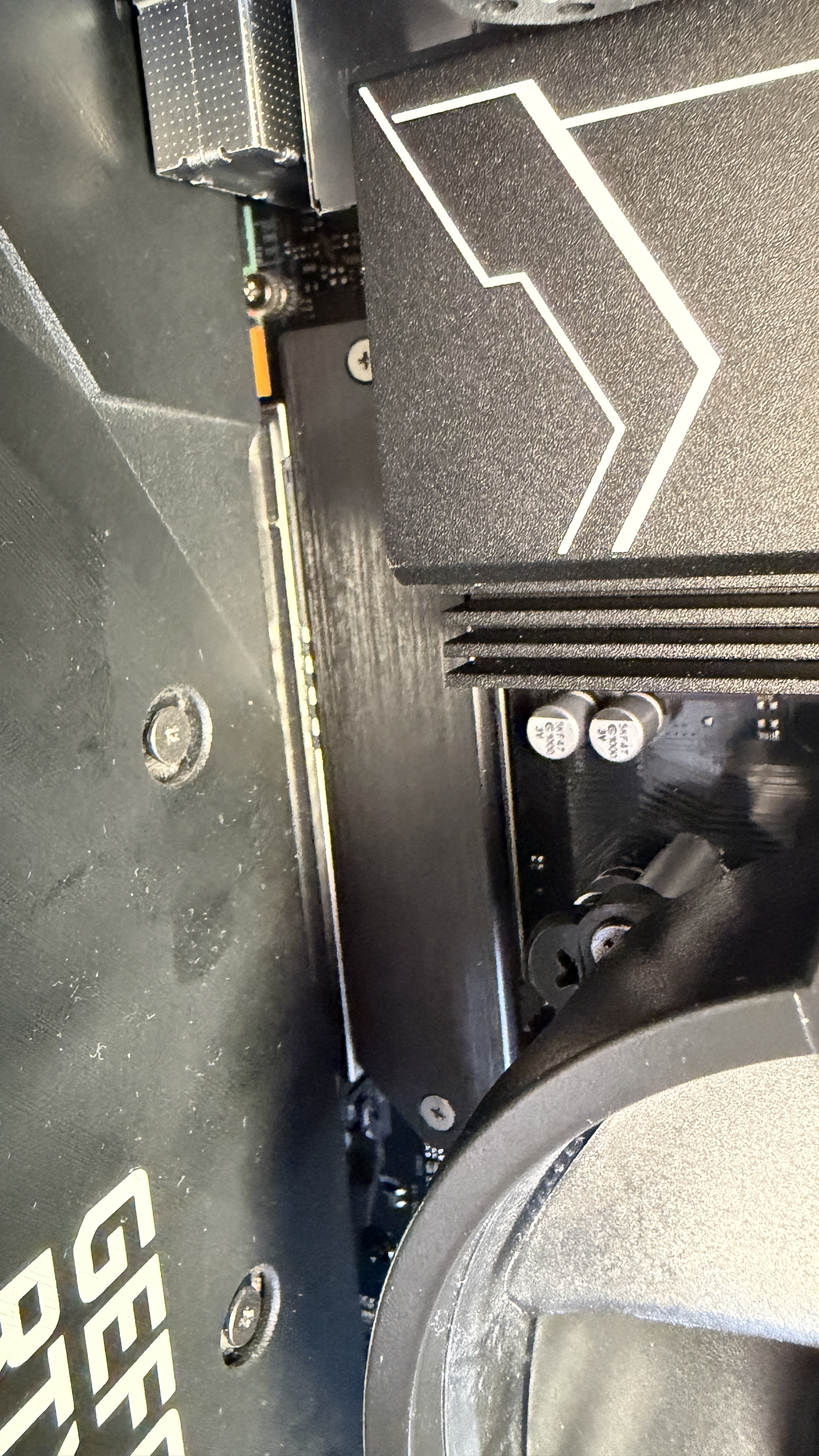 「カチッ」とロックレバーが自動的にロック位置へ。GPU装着の決定的瞬間。
カチッ、って音がした! ロックレバーが勝手に閉まったよ。
それが正しい状態 もう抜けないようにロックされたって証拠。さすが、前回の経験が活きてるね。
そして、ケース背面のブラケット穴にGPUの I/O ブラケットがハマることを確認。
④ 第5関門:ネジ穴1mmズレ問題と公式FAQの解
GPUを差し込めたら、次は「背面ブラケット」のネジ留め。グラボがケースに固定される最後のステップ。
画像はスロットカバーを取る前です。
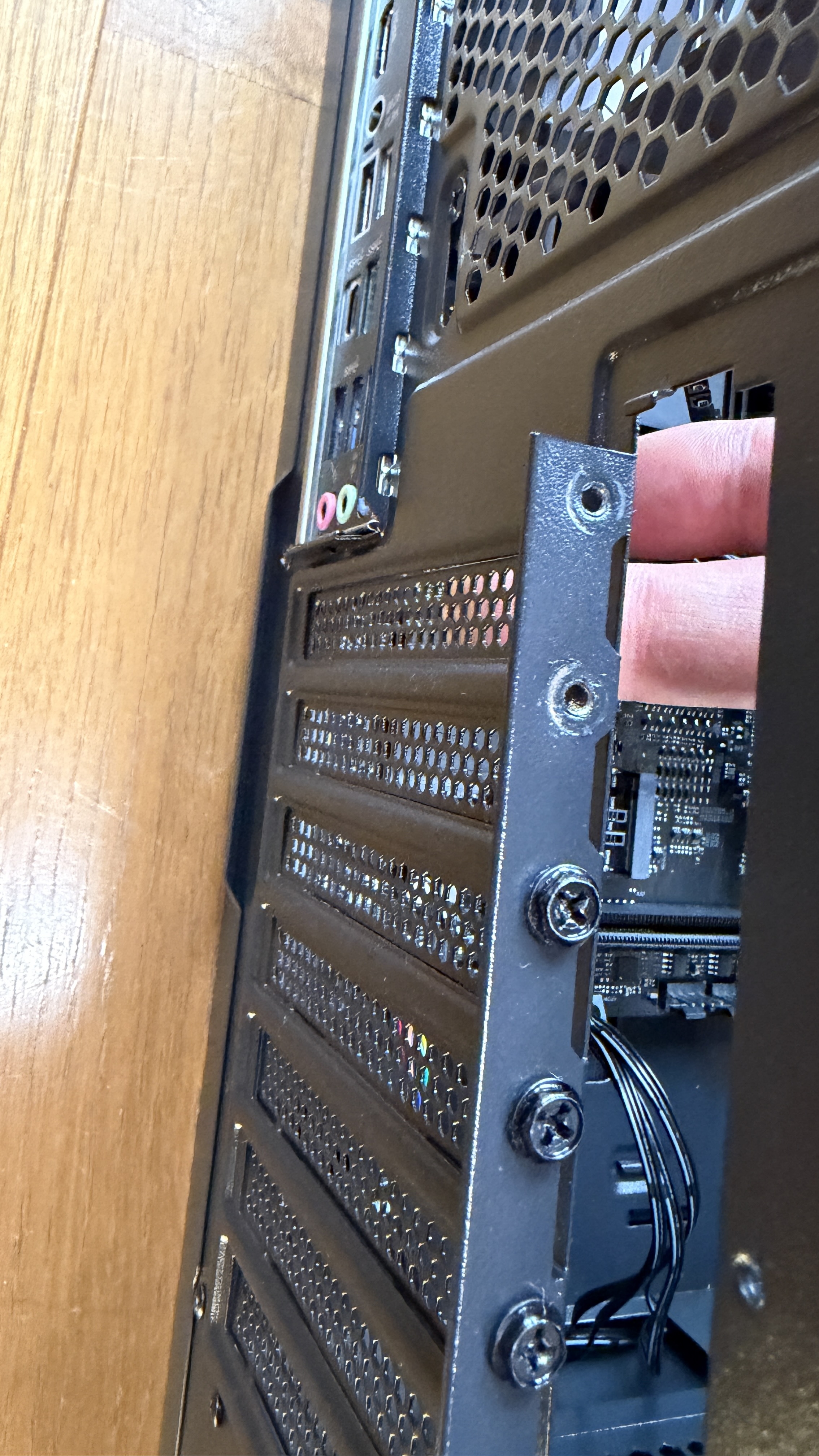 新PC背面パネルとGPUブラケットの位置合わせ。固定するためのネジ穴が見える。
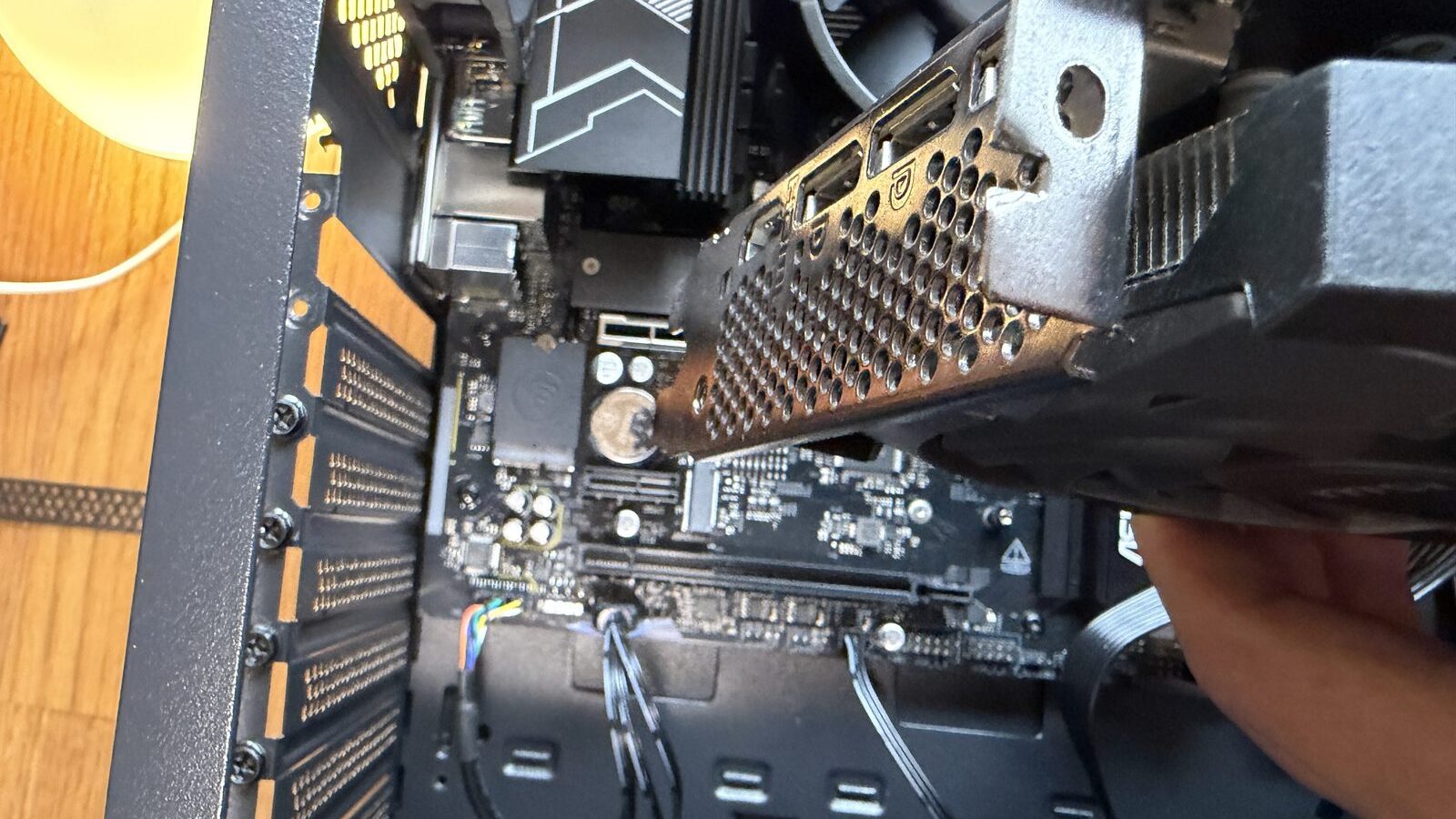 GPU取り付け前の画像
GPU出力ポート(DisplayPort×3、HDMI×1)とケース背面開口部の位置合わせ。
ところが、ネジを締めようとした瞬間——
え、それは焦るね。どのくらいズレてる?1mm?それとも数mm?
1mmくらいかな。グラボ本体は完璧にハマってるんだけど、ブラケットのネジ穴だけずれてる。
Thermaltake のメーカーFAQを確認するね……あ、これ書いてある。
「PCケースが歪んでてネジが入り難い場合は、ケースを押すなどして調整してください」
→ 安価〜中価格帯ATXケース(1万円前後)の製造誤差として一般的なレベル。「壊れている」のではなく「許容範囲内の歪み」。
→ ケースを押しながらネジを締めることで解決。
え、メーカー公式が「押して」って言ってるの?マジで?
うん、これは「品質不良」じゃなくて「設計上の許容範囲」って公式に明記してるの 安価ケースあるあるね。
左手でケース背面を軽く内側に押す。右手でネジを締める。すると——
正解 強く押しすぎるとケース全体が歪むから、軽く押すだけが正解よ。
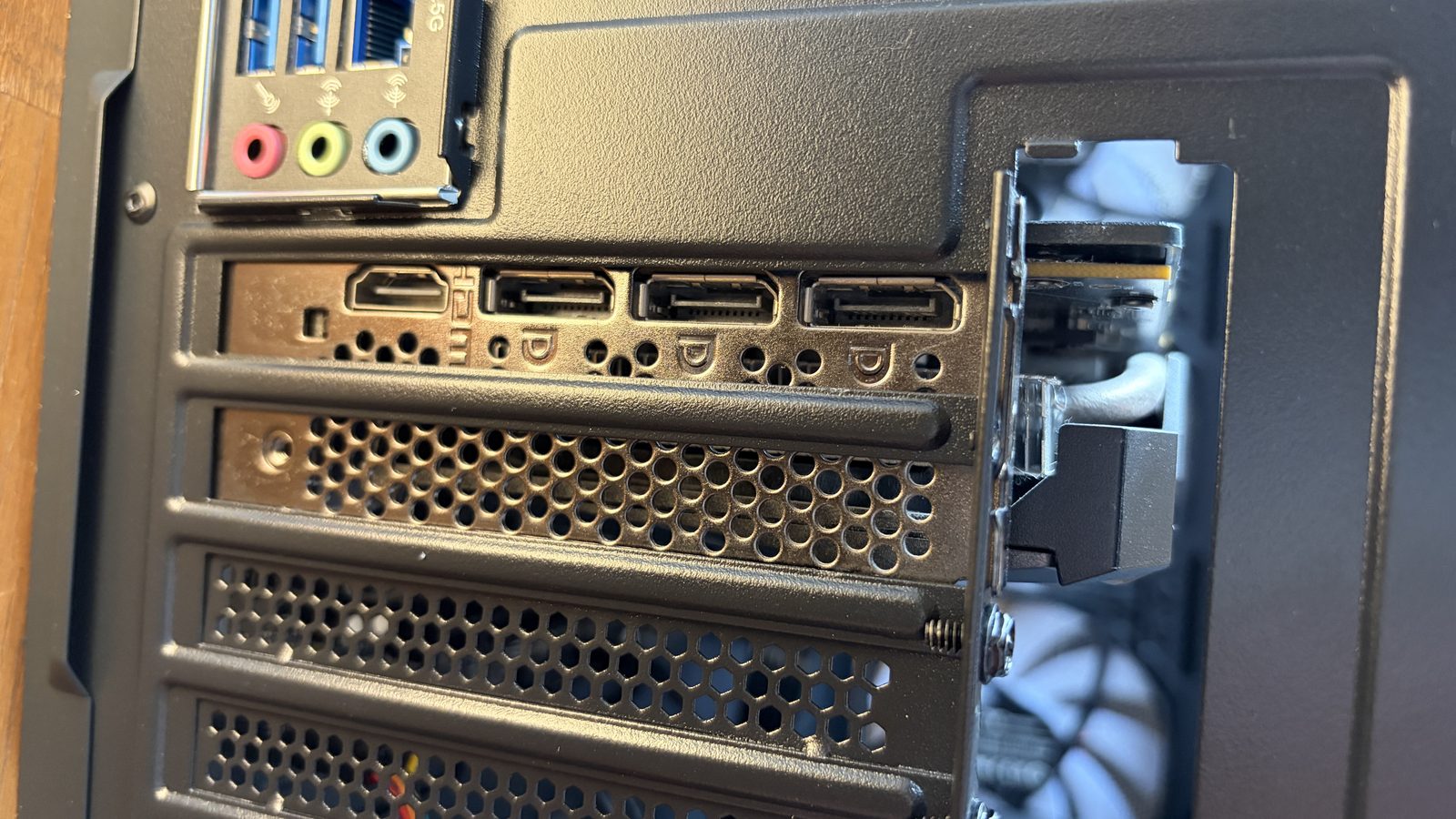 取り付け完了後のGPU出力ポート(DisplayPort×3、HDMI×1)。背面開口部に綺麗に収まってる。
GPUがしっかりブラケットに固定された。慌ててケース返品しなくて良かった……。
安価ATXケース(1万円前後)の製造誤差として一般的。「壊れているかも」と疑う前に、まずメーカーFAQ確認。
これだけで「メーカークレーム→返品交換→数日のロス」を回避できる☆
⑤ 補助電源6+2pinの「合体技」:1本のケーブルで足りる
GPUの固定が完了したら、次は補助電源(PCIe Power)の接続。
新PCの電源ユニット「Silverstone Essential Gold 750W」から、RTX 3060 へ電源を供給する。
・必要:8pin(6pin+2pinの分割タイプ) × 1本
・電源ユニット付属ケーブル:6+2pin × 2セットが1本のケーブルから出てる構成
・つまり、「片方の6+2pinを合体させて8pinにして使う」のがコツ
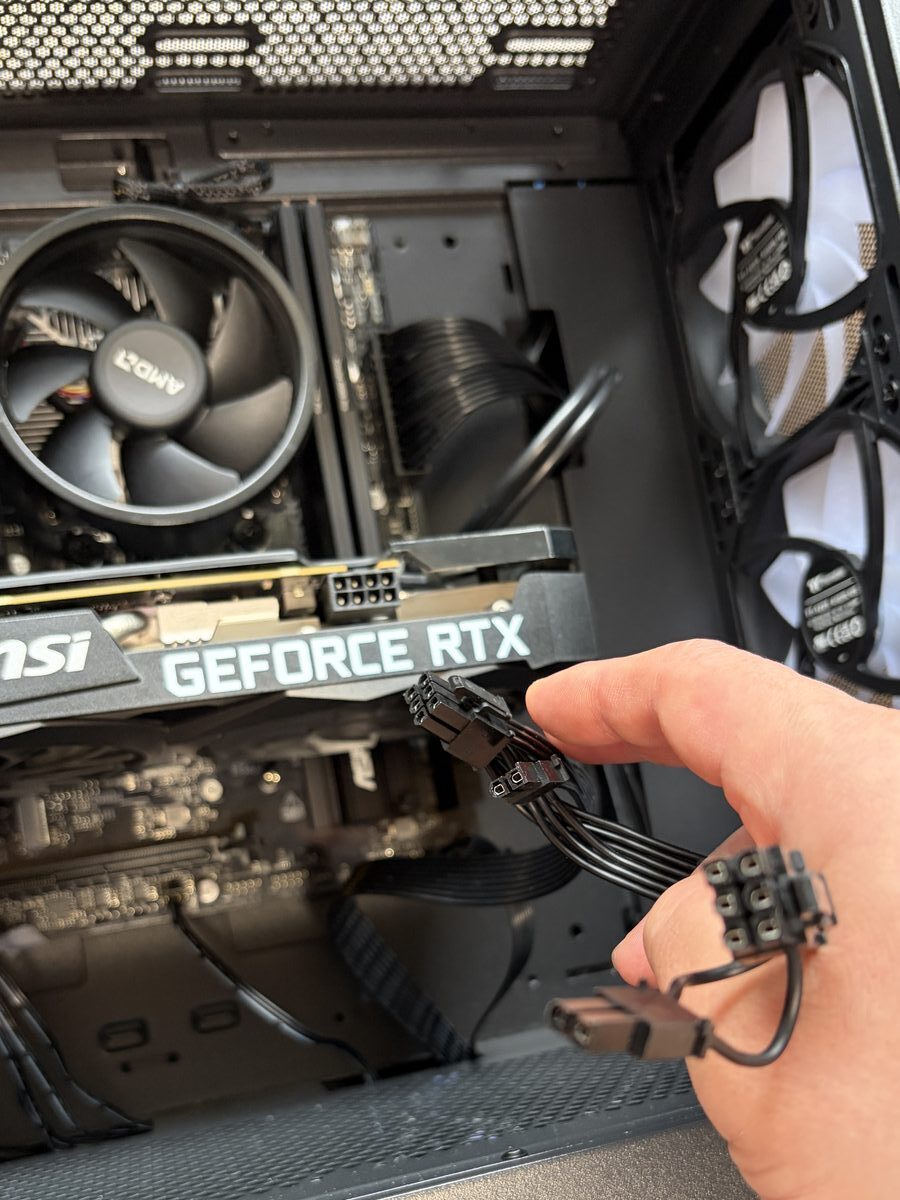 GPUのPCIe補助電源ケーブル(6+2pin)を接続している作業中。電源ユニットからのびるケーブルをGPU上部に挿す。
ケーブルが2つに分かれてるけど、これどっち使うの?
これね、6pin部分と2pin部分をカチッと合体させて1つの8pinコネクタにするのよ そしてそれをGPUの補助電源端子に挿せばOK。
6pinと2pinをパチッと組み合わせて8pinに。GPU端子に「カチッ」と挿し込むと、ロック爪が音と共に固定される。
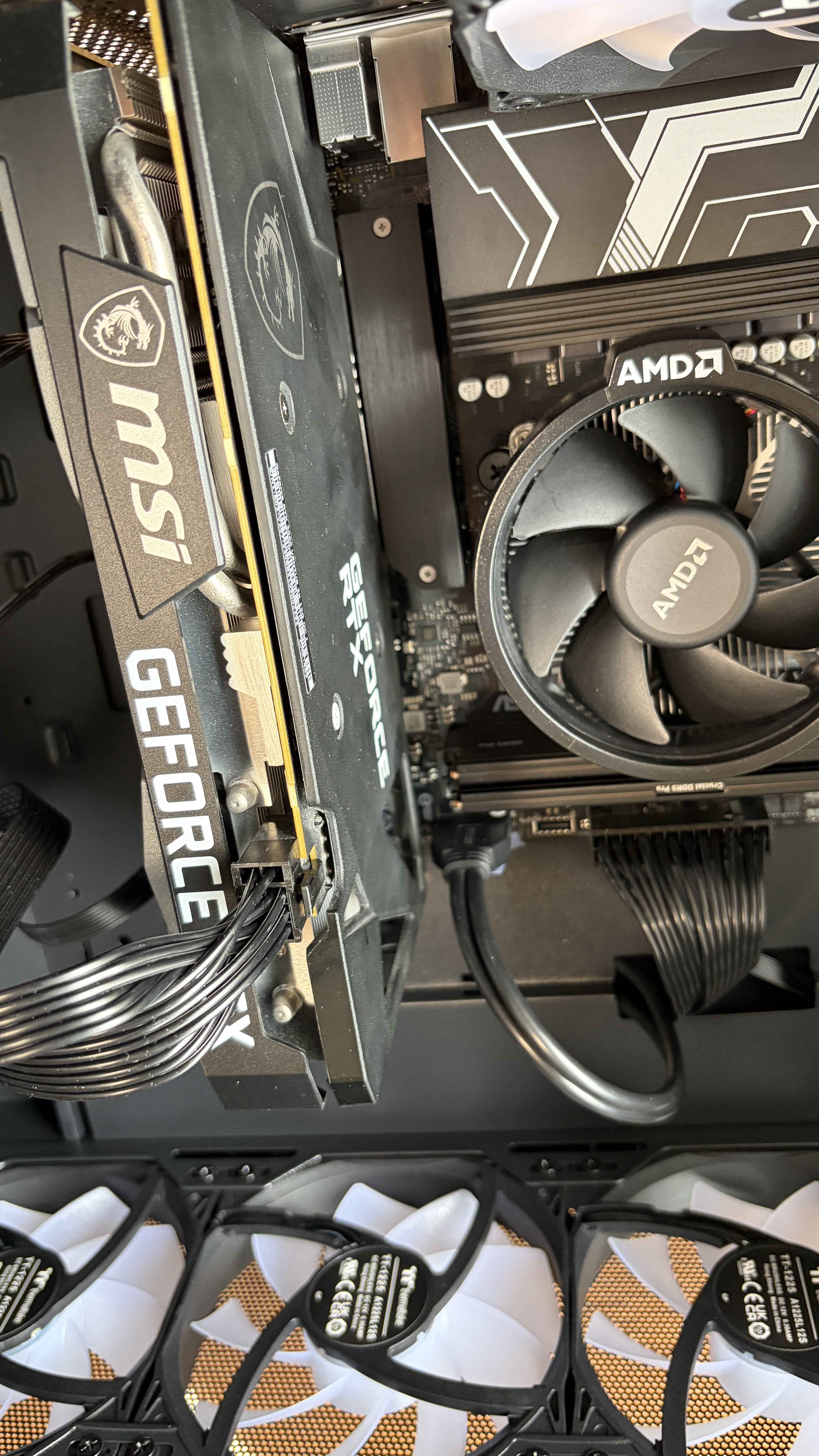 補助電源ケーブル接続完了。8pinが正しくロックされた状態。もう抜けないようにしっかりハマっている。
もう片方の余ったケーブルは、ケース内で邪魔にならないように束ねる。
ハイエンドGPU(RTX 4080以上)だと2本両方使うんだけど、RTX 3060は1本でOKよ。
⑥ 組立完了:新PCの内部、ついにフル構成へ
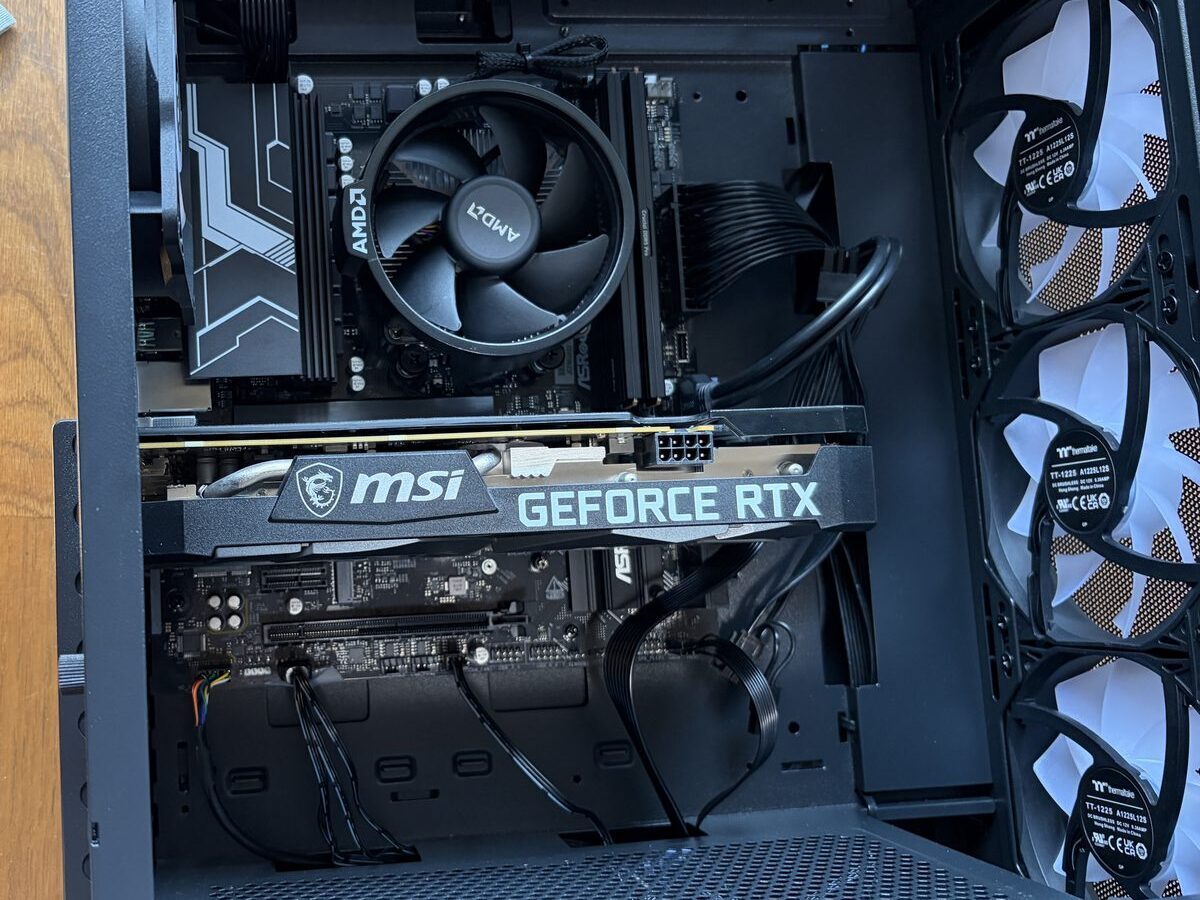 GPU取り付け後の新PC内部全景。RTX 3060がARGBファンに囲まれて鎮座している。
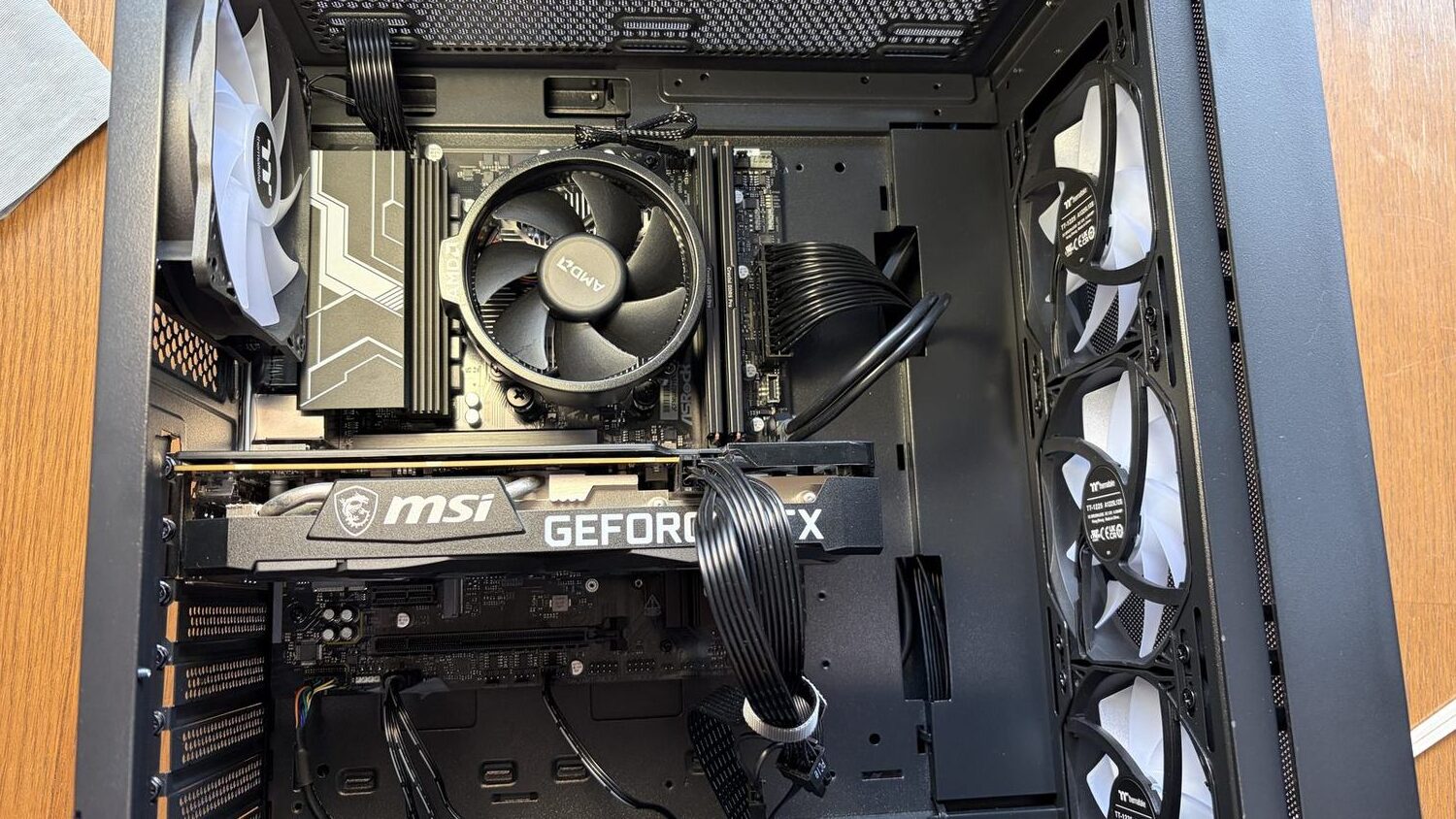 新PC組み立て完成、内部全景。Ryzen 7 7700・DDR5メモリ32GB・RTX 3060・ARGBファン4基すべて配置完了。
うわ、めっちゃカッコいい。前のPCと比べると、新PCの内部、宇宙船みたい。
ふふ、ARGBファンと一緒に光るとさらに圧巻よ 子どもたちが見たら絶対テンション上がるね。
サイドパネル(強化ガラス)を閉めて、外側のケーブル接続へ。
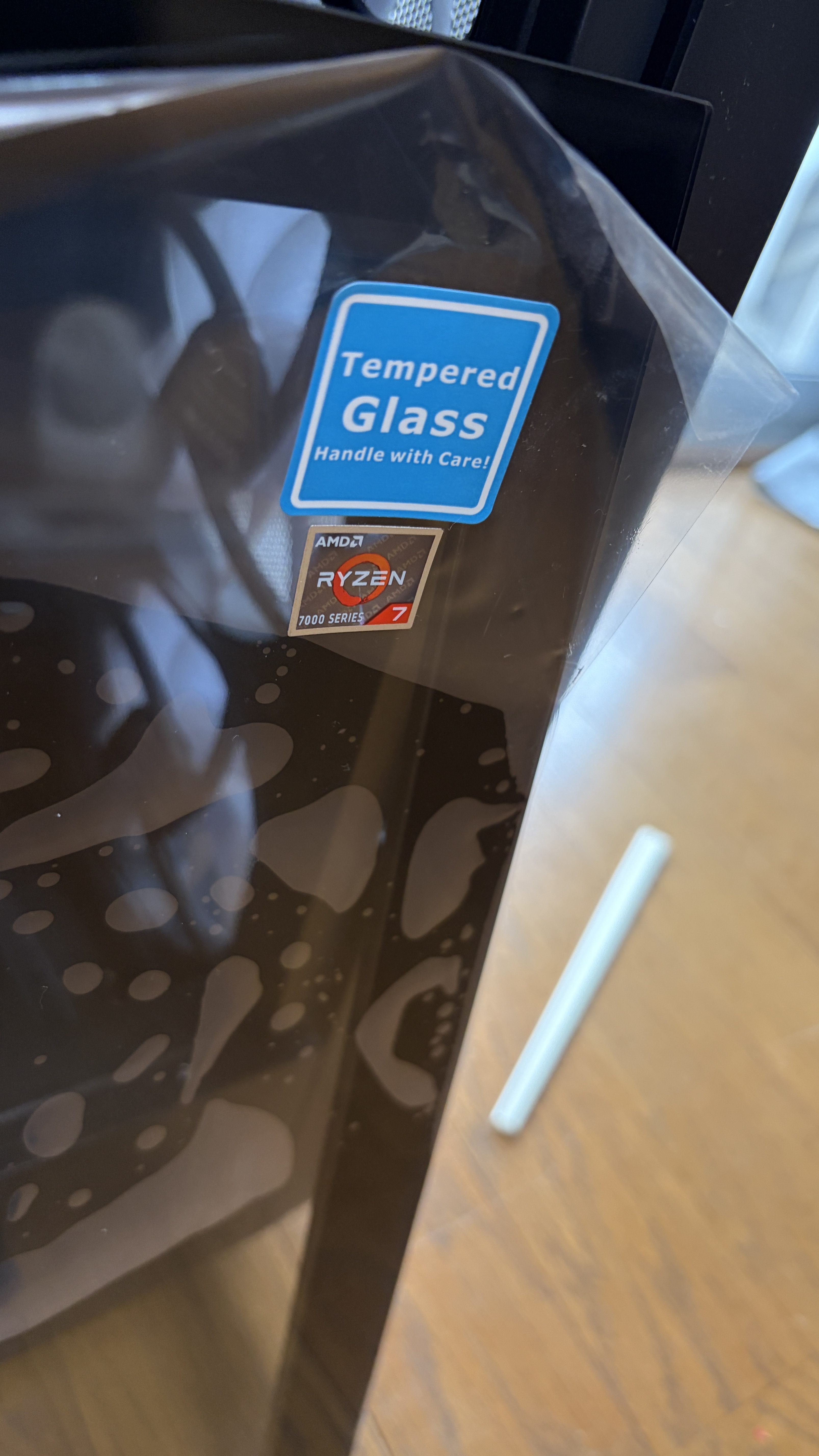 強化ガラスサイドパネル越しに見える Ryzen 7 のステッカー(間違ってフィルムに貼ってしまった笑)
と内部のARGBレイアウト。完成度の高さが分かる。
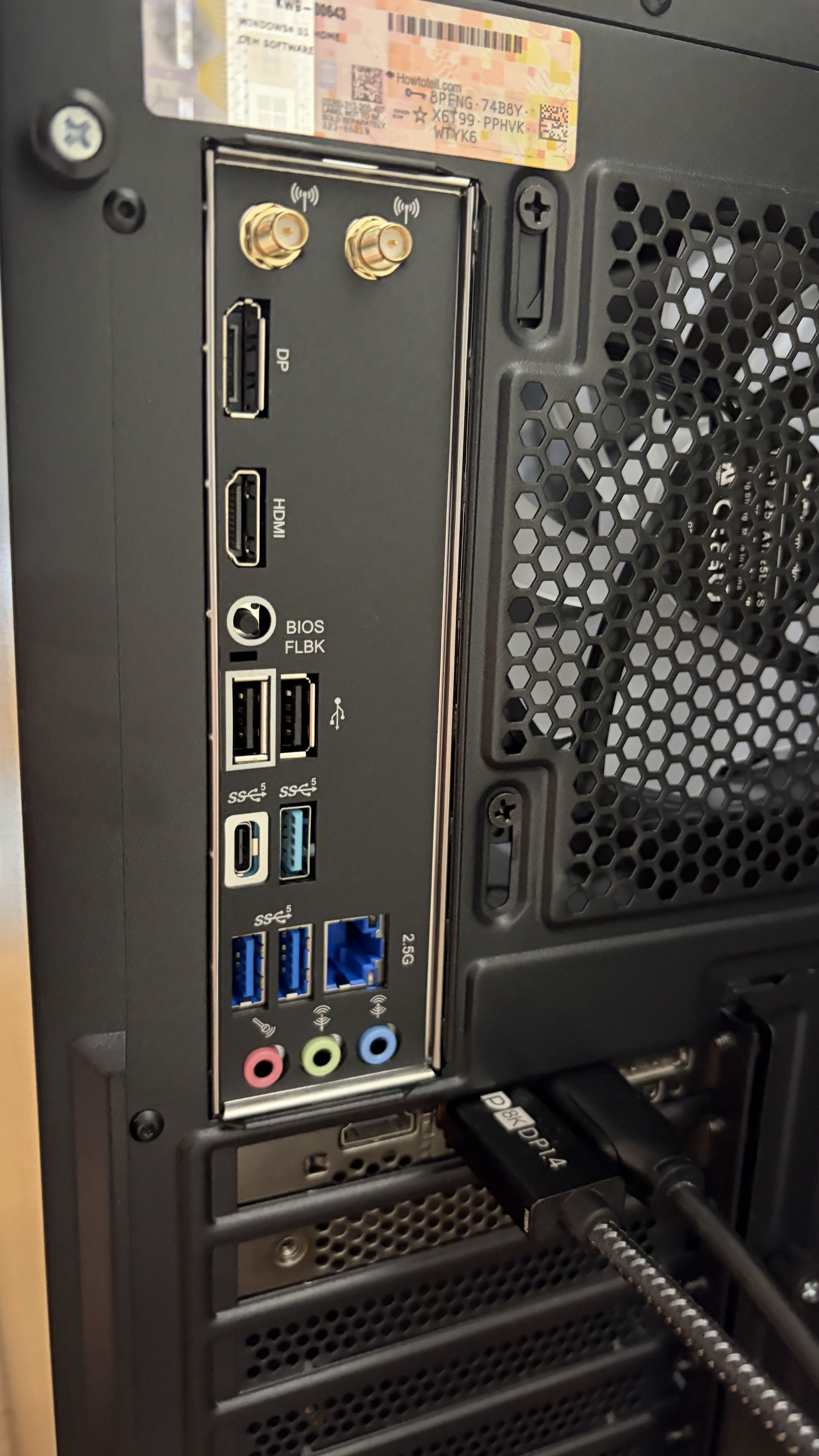 新PC背面、すべてのケーブル接続完了。電源ケーブル、モニターケーブル、USB機器、LAN
——すべてつながった。
物理作業、ここで完了。所要時間は約1時間。前回の取り外し1時間と合わせて、合計2時間☆
⑦ 第6関門:2画面目が映らない!DisplayPort のホットプラグ問題
電源を入れる前に、ディスプレイケーブルを接続。デュアルモニター構成(ASUS TUF Gaming VG259 系、フルHD 144Hz)にする予定。
DisplayPort(DP)ケーブル × 2本を、GPU背面の出力ポートに挿す。
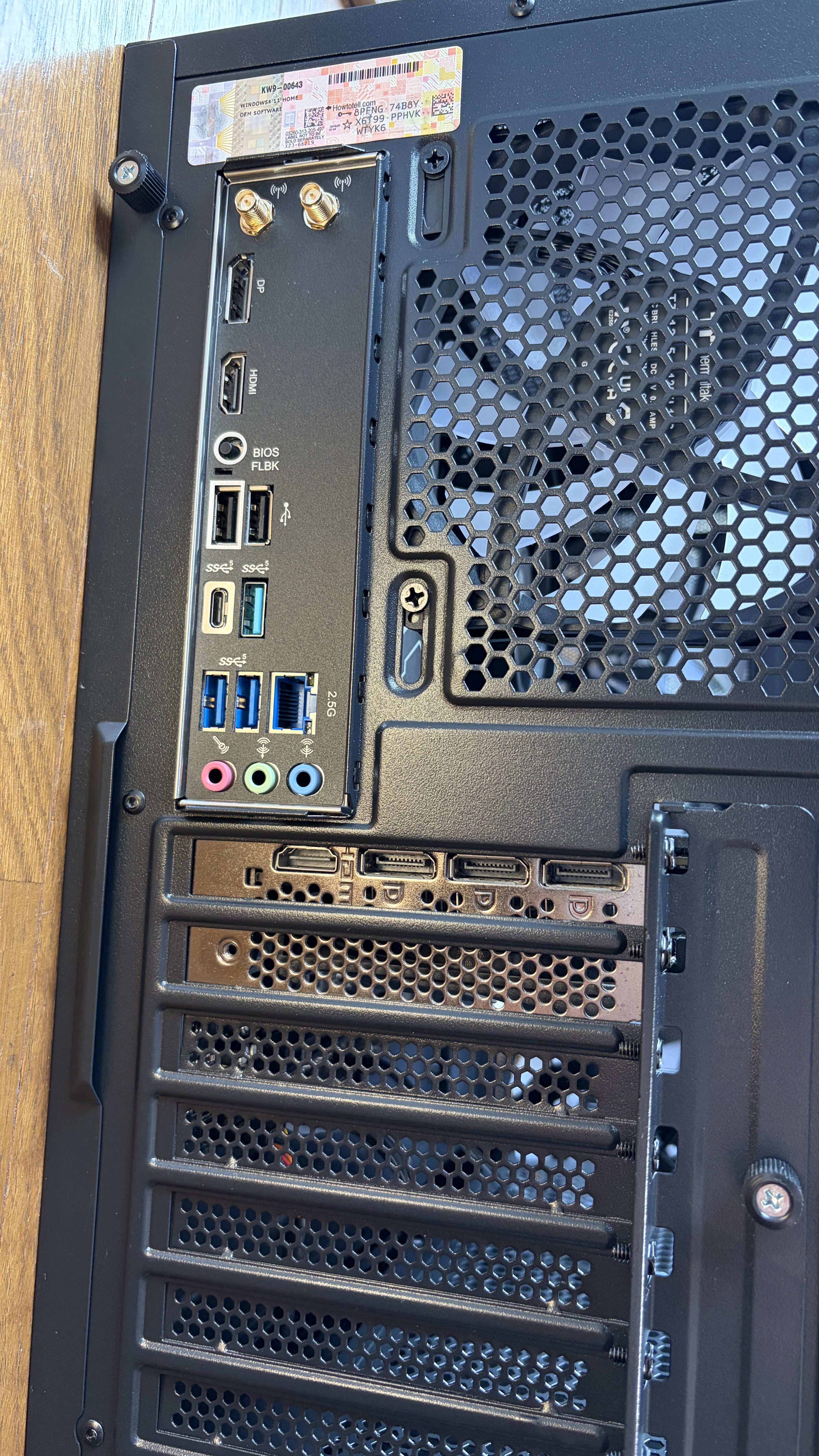 新PC背面I/Oパネル全体。USB、LAN、オーディオ、そして3つのDisplayPort出力。
電源ON。BIOSロゴが表示されて、Windows 11 が起動。1画面目は完璧に映ってる。
しかし——
あれ、2画面目に信号が来てない。1画面目は映ってるのに、2画面目が真っ暗。
DisplayPort あるあるのトラブル ドライバ前にまず「ケーブルを別のDPポートに差し替え」を試して。
症状:DPケーブルを挿しても2画面目が認識されない、信号が来ない。
原因:DPは「ホットプラグ検出(HPD)」の信号制御が複雑で、初回接続時に検出ミスすることがある。GPU側もOS側も悪くない、規格仕様。
解決:①ケーブルを別のDPポートに挿し替え、または ②ケーブルを抜き差し。これで90%は解決する。
→ 慌ててドライバ再インストールに走らない!
言われた通り、別のDPポートに差し替え。すると——
正解 DPあるあるよ。これ知ってると、無駄なドライバ再インストール作業を回避できる。
⑧ 初回起動:ARGBが灯る感動の瞬間
全部の作業が終わって、改めて電源ボタンを押す。
その瞬間——
ARGBファン4基が一斉に光り出した。
青、ピンク、緑、青……色が滑らかに変わる。強化ガラス越しに見える内部は、まさにゲーミングPC。
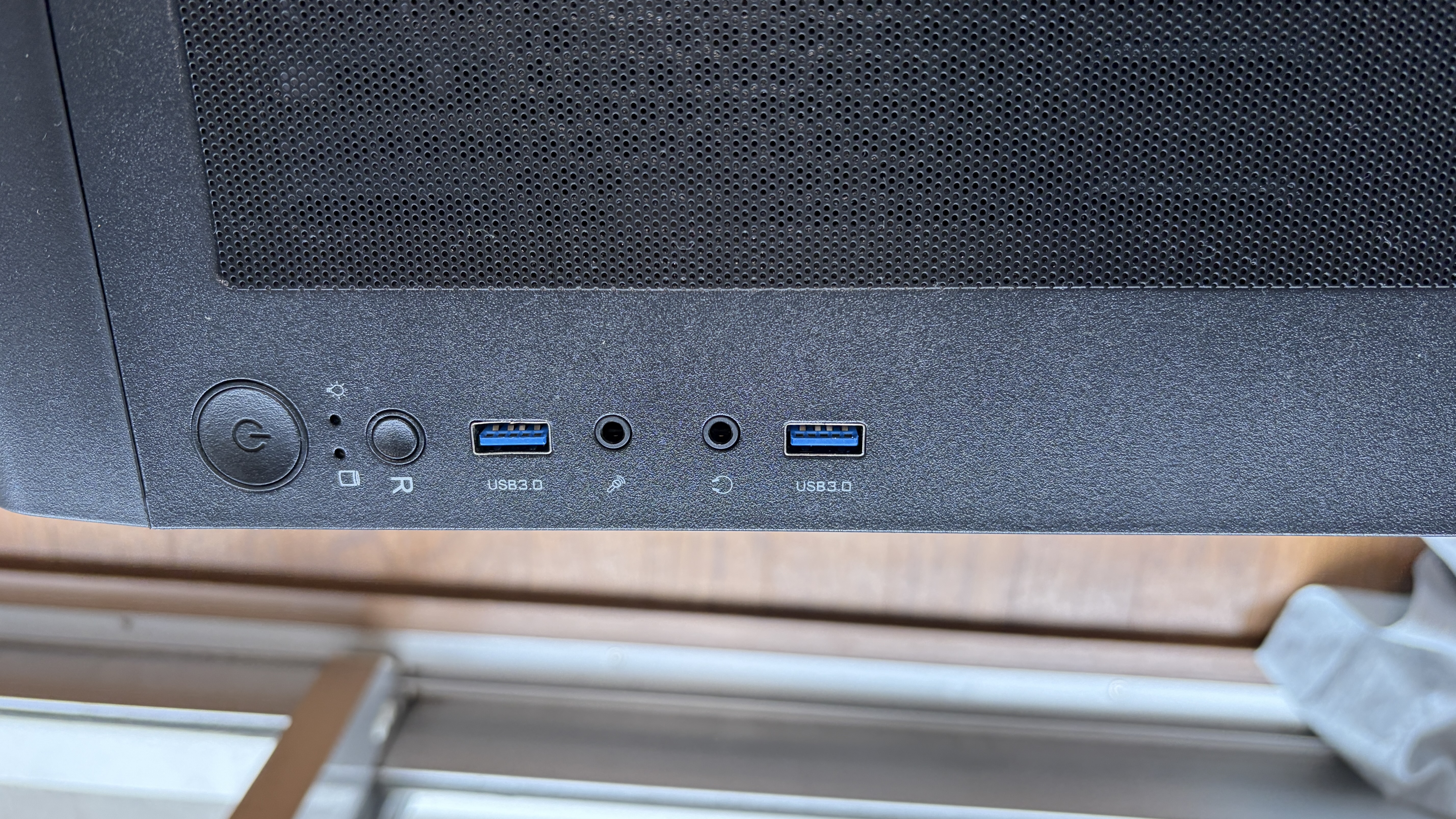 新PCのフロントパネル。電源LEDとUSB端子が光る。子どもたちが見たら絶対テンション上がるやつ。
ふふ、家族イベントの開始ね 第4回(構成最適化編)で「ARGBは教育投資」って言ってたの、まさに今日体感できたね。
Windows 11 のロゴが表示されて、ログイン画面まで到達。取り外しから取り付けまで合計約2時間半、ついに新PCが「動く」状態になった☆
⑨ デバイスマネージャーで GPU を確認:移植成功の証
Windows 11 にログインしたら、まずやることは「GPUが認識されてるか」の確認。
1.スタートメニュー右クリック → 「デバイスマネージャー」
もしくは「Windowsキー + X → M」
2.「ディスプレイ アダプター」を展開
ここに登録されているGPUが、現在Windowsから認識されているもの
3.確認すべき2つの表示
・NVIDIA GeForce RTX 3060 ← これが見えればOK
・AMD Radeon Graphics(Ryzen 7 7700の内蔵GPU)
→両方表示されていれば、CPU内蔵GPUと外付けGPUの共存に成功
うん、両方ちゃんと出てる!RTX 3060 認識完了。
「このデバイスは正常に動作しています」って表示されてれば100点 プライマリ表示はRTX 3060、内蔵GPUは緊急時の代替手段になる安心構成。
⑩ NVIDIAドライバ最新版(596.36)をインストール
GPUが認識できたら、次は最新ドライバの導入。Windowsの汎用ドライバではなく、NVIDIA公式の最新版を入れる。
1.NVIDIA公式サイト(nvidia.co.jp)にアクセス
2.「ドライバー → ドライバーダウンロード」へ
3.グラフィックカード選択:「GeForce RTX 3060」
4.OS選択:「Windows 11 64-bit」
5.最新版(執筆時点:596.36)をダウンロード
6.インストール時:「クリーンインストール」オプションを選択(前のドライバが完全削除されてからインストールされる)
7.インストール完了後、PC再起動
クリーンインストール完了。再起動後、GPUがフルパワーで動作する状態に。
クリーンインストールは超重要 旧PCのドライバ残骸が紛れ込むと、稀にBSOD(ブルースクリーン)の原因になることがあるの。
⑪ 第7関門:NVIDIAコントロールパネルが「右クリック」から消えた件
NVIDIAドライバを入れたら、いつものように「デスクトップを右クリック」→「NVIDIAコントロールパネル」を開こうとした。
あれ?右クリックメニューに「NVIDIAコントロールパネル」がない……
それね、Windows 11以降の仕様変更 右クリックメニューから廃止されたのよ。
変更:NVIDIAコントロールパネルが右クリックメニューから廃止
新しい起動方法:
・スタートメニューを開いて「NVIDIA」と検索→「NVIDIAコントロールパネル」をクリック
・もしくはタスクトレイのNVIDIAアイコンから起動
背景:Windows 11 のUI簡素化方針による変更。古いネット記事は要注意。
スタートメニューで「NVIDIA」と検索すると、ちゃんと「NVIDIAコントロールパネル」が出てくる。クリックして起動成功☆
そして、もうひとつWindows 11時代の重要ツールが「NVIDIA app」。
機能:ドライバ更新・録画・ゲーム最適化を一括管理
主な機能
・録画:Alt + Z でオーバーレイ起動、F9で録画開始/停止、F10でクリップ保存
・ドライバ更新:1クリックで最新版へ
・パフォーマンスモニター:FPS・GPU使用率をゲーム中に表示
→ ブログ記事用の作業画面録画にも超便利☆
え、Alt+Z で録画ができるの? Minecraft プレイ中の家族の様子を保存できるじゃん!
そう ブログ用の作業画面、子どもたちのゲームプレイ、思い出の動画保存、すべて1ボタンよ。
⑫ デュアルモニター144Hz動作確認:両画面フルパワー
最後に、デュアルモニターが両方とも144Hzで動作するか確認。
1.デスクトップ右クリック → 「ディスプレイ設定」
2.「ディスプレイの詳細設定」
3.各モニターの「リフレッシュレート」が 144Hz になっているか確認
→60Hzのままだと、せっかくの144Hzモニターの性能が半分以下に
→144Hzにしないと損!!
両モニターとも144Hz設定OK☆ デスクトップのマウスカーソル、Web ページのスクロール、すべてが滑らか。
物理工程・ソフト工程ともに完了。所要時間トータル:取り外し1時間 + 取り付け1時間 + 動作確認30分 = 約2時間半。
⑬ 取り付け&動作確認編で見えた4つの気づき
✅ 打ち抜き式は不可逆、必ずスロット位置を確認してから折る
間違って折ると元に戻せない。GPUが2スロット占有なら2枚分だけを正確に。
✅ ネジ穴1mmズレは「壊れている」じゃなく「許容範囲」
メーカーFAQで「ケースを押す」と明記。慌てず公式情報を確認する習慣。
✅ DisplayPort のホットプラグ問題は「差し替え」で直る
ドライバ再インストールに走らない。挿し直し or ポート変更で90%解決。
✅ Windows 11時代の「NVIDIAコントロールパネル消失問題」
古いネット記事を信じすぎない。スタートメニュー検索で起動。NVIDIA app の録画機能も活用☆
🔜 次回予告:第3回「Claude Codeが裏で全部やってた話」
物理作業+初期セットアップは無事完了した。
でも、新PCの真の本領発揮はまだ。次回・最終回では——
🎯 Claude Code が裏で勝手に Minecraft 環境を全構築していた衝撃
🎯 Photon Shader で描かれた桜バイオームの絶景
🎯 OpenGL 情報が証明する移植成功の決定的証拠
🎯 11の気づき総まとめ:人間とAIの協業哲学
🎯 数字で見るプロジェクト:3時間で60〜80,000円節約
🎯 「40代からでも自分の手で環境を作れる」というメッセージ
シリーズ完結、最後までお付き合いくださいね♡
▶ 第3回「完結編」を読む
🖥 BTOパソコン選びの参考に
この記事に出てくる旧PC(FRGXB560/WS37F)は、予算13万円でFRONTIERのBTOを買ったもの。仕事もゲームもこなして、長く付き合ってくれました。週替わりセールでハイスペック構成が驚くほど安くなることがあるので、初めてのBTOなら候補に入れて損はありません。
→ FRONTIER の週替わりセールをチェック
❓ よくある質問(FAQ)
Q. グラボの取り付け、初心者でもできる?
A. 余裕でできます。今回紹介した3つの罠(打ち抜き式・ネジ穴ズレ・DPケーブル)を事前に知っていれば、初回でも完走可能。本記事のような事例集を片手に、写真撮りながら進めるのが安心です。
Q. 「打ち抜き式」と気づかずネジを探し続けないコツは?
A. ①ケースの取扱説明書を最初に確認 ②スロットカバーを上から指で押してみる(少しでも動く=打ち抜き式) ③ネジが見当たらなければ「打ち抜き式」と疑う。Thermaltake S200シリーズ・Cooler Master MasterBoxなど中価格帯ケースで多い設計。
Q. ネジ穴がズレてケースを返品しようか迷うんですが?
A. ちょっと待って!1〜2mm程度のズレは「製造誤差の許容範囲」として、メーカーFAQに対処法が明記されていることがあります。「ケースを軽く押しながらネジを締める」だけで解決するケースが多いので、まず公式FAQを確認しましょう。返品交換は最後の手段。
Q. 補助電源ケーブルが2本あるけど、どっちを使うべき?
A. RTX 3060は8pin(6+2pin)×1本で十分。電源ユニット付属の「6+2pinケーブル」の片方を合体させて1本の8pinとして使い、もう片方は不使用でOK。RTX 4080以上のハイエンドGPUなら2本使用が必要なケースもあります。
Q. NVIDIAコントロールパネルが見つからないんだけど?
A. Windows 11以降、右クリックメニューから廃止されました。スタートメニュー → 「NVIDIA」と検索すれば見つかります。古いネット記事を信じて「右クリック」だけ試してると永遠に見つからないので注意。新しい統合アプリ「NVIDIA app」も併用がおすすめ☆
「Way to 40’s FIRE」で使っている WordPressテーマは JIN:R です☆
40代の非エンジニアでも10分で見栄えのするブログが作れる、初心者に超優しいテーマ。
このサイトの「アイちゃん×としまる」のふきだしも、全部JIN:Rの機能で作ってます♡

👉 WordPressテーマ JIN:R を見てみる
📚 関連記事
▶ 第1回:グラボの引っ越しに40分ハマった!初心者パパの自作PC体験記【自作PC入門①:取り外し編】
▶ 第3回:Claude Codeが裏で全部やってた話。桜バイオームの絶景が証明した移植成功【自作PC入門③:完結編】
▶ 前シリーズ完結編:AI時代の意思決定術6か条【BTOパソコン購入記⑤・最終回】
▶ サイドFIRE戦略:40代からでも遅くない!サイドFIREを目指す僕が実践してきた資産3000万円への道
ABOUT ME
子持ち世帯でサイドFIREを夢見る40代リーマン。
氷河期世代出身で、IT革命真っ只中で思春期を過ごす。
旧NISA開始とともに株式投資を始める。